ภาพเป็น SVG สำหรับแกะสลักด้วยเลเซอร์
โลโก้ PNG สามารถสลักได้เฉพาะในรูปแบบพิกเซลเท่านั้น ไม่สามารถตัดหรือขูดได้ ให้แปลงเป็นรูปทรงเวกเตอร์ที่ Glowforge, xTool หรือ LightBurn ของคุณสามารถทำงานด้วย
วางโลโก้หรืองานศิลปะของคุณที่นี่
ลากและวางภาพ หรือกดเพื่อเลือกไฟล์
เลือกภาพPNG, JPG, WEBP, BMP, GIF
ตัวแปลงจะเปิดด้วยค่ากำหนดที่แนะนำด้านล่าง เปิดตัวแปลงไฟล์โดยไม่มีไฟล์
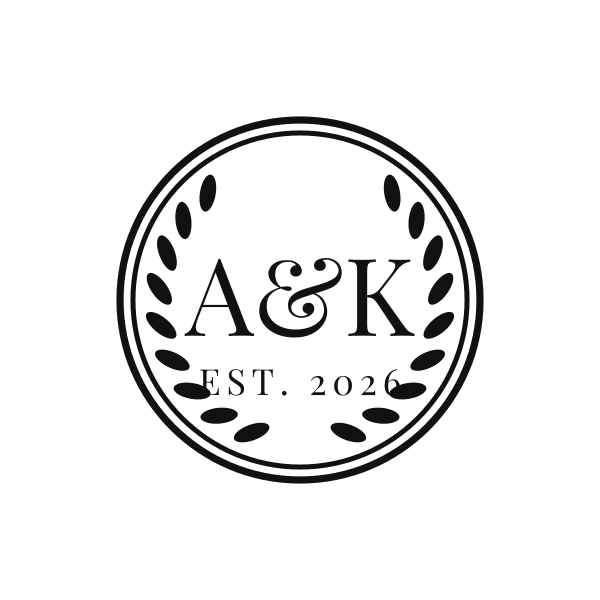
แรสเตอร์ต้นฉบับ
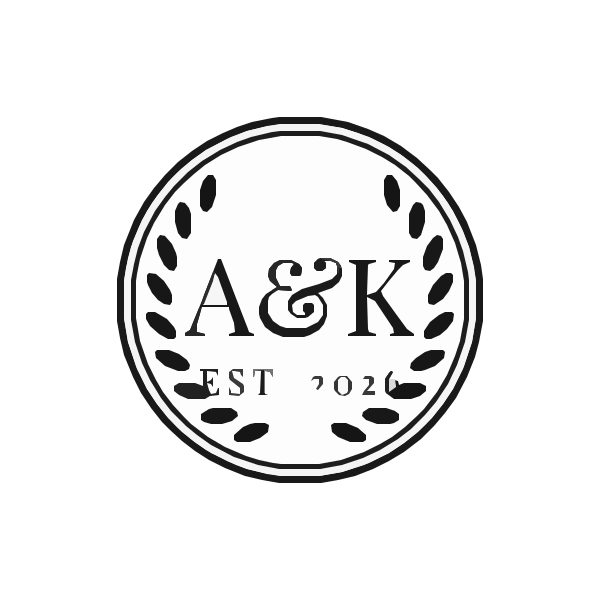
เวกเตอร์ SVG
วิธีแปลงรูปภาพเป็นเวกเตอร์ที่พร้อมใช้กับเลเซอร์
- เริ่มต้นด้วยโลโก้หรือโมโนแกรมที่สะอาด. งานศิลปะที่มีความคมชัดและคอนทราสต์สูงจะติดตามได้ชัดเจนที่สุด ไฟล์ PNG, JPG, WEBP, BMP หรือ GIF ขนาดไม่เกิน 15 เมกะไบต์
- Drop it on this page. ตัวแปลงจะเปิดขึ้นด้วยการตั้งค่าเลเซอร์ที่นำไปใช้ การแปลงและดูตัวอย่างเป็นฟรีและไม่ต้องใช้บัญชี
- ตรวจสอบขอบและรายละเอียดเล็กๆ. ซูมเข้าไปที่เส้นบางและช่องว่างแคบ ๆ หากมีรายละเอียดหายไป ให้เพิ่มคุณภาพหนึ่งระดับแล้วแปลงอีกครั้ง
- Download the SVG. การดาวน์โหลดมีค่าใช้จ่ายหนึ่งเครดิต นำเข้าไฟล์ SVG ไปยัง Glowforge, xTool Creative Space หรือ LightBurn
- แก้ไขการทับซ้อน จากนั้นกำหนดการดำเนินการ. ลบรูซ้อนกันด้วย boolean จากนั้นเลือกสิ่งที่แกะสลัก ขีดเส้น หรือตัดในซอฟต์แวร์เลเซอร์ของคุณ
การตั้งค่าที่แนะนำ
ทำไมบิตแมปจึงสามารถแกะสลักได้เท่านั้น
ซอฟต์แวร์เลเซอร์สามารถแกะสลักไฟล์ PNG หรือ JPG แบบทีละเส้นได้ แต่ไม่สามารถตัดหรือสลักเส้นได้ เนื่องจากภาพบิตแมปไม่มีเส้นขอบให้ติดตาม หากต้องการตัดรูปทรงออก หรือแกะสลักเป็นเวกเตอร์ที่คมชัด คุณจำเป็นต้องใช้เส้นทางการทำงาน (paths)
การแปลงภาพเป็น SVG สำหรับงานแกะสลักด้วยเลเซอร์จะให้คุณได้เส้นทางการออกแบบ สำหรับโลโก้ที่ใช้ในงานแกะสลักด้วยเลเซอร์ นั่นหมายถึงขอบที่คมชัดในทุกขนาด แทนที่จะเป็นพิกเซลที่ถูกยืดเพื่อให้อยู่ในชิ้นงาน
วิธีที่ Glowforge, LightBurn และ xTool อ่านไฟล์ SVG
| Software | How it reads the SVG | สิ่งที่นั่นหมายถึงสำหรับไฟล์ SVGR |
|---|---|---|
| Glowforge | เติมการแกะสลัก; เส้นตัดหรือขูด | ไฟล์ SVGR เป็นแบบเติมสีเท่านั้น จึงทำการแกะสลัก ให้เพิ่มเส้นขอบ (stroke) ในแอปออกแบบของคุณเพื่อทำการตัด และตรวจสอบการตั้งค่า Glowforge ของคุณว่ากำหนดค่าอย่างไร |
| LightBurn | ละเว้นการเติมสีและเส้นขอบเมื่อนำเข้า และวางแต่ละสีลงในเลเยอร์ของตัวเอง โหมดการเติมสีจะเติมรูปทรงที่ปิดอยู่; การทับซ้อนบนเลเยอร์เดียวกันจะถูกข้าม | รูปทรงซ้อนกันต้องมี boolean หรือเลเยอร์แยก (ดูด้านล่าง) |
| xTool Creative Space | เปิดไฟล์ SVG, DXF, PNG, JPG และ BMP ไม่สามารถแสดงผลข้อความใน SVG ได้ | ปิดการรู้จำข้อความไว้เพื่อให้ตัวอักษรคงอยู่ในรูปแบบ |
รูปทรงและรูที่ซ้อนกันบน LightBurn
SVGR จัดเรียงรูปทรงซ้อนกันแทนที่จะตัดออก รูในตัว O คือรูปทรงที่มีสีพื้นหลังวาดทับบนจานทึบ และแบบสองสีคือรูปทรงหนึ่งซ้อนอยู่บนอีกรูปทรงหนึ่ง
เนื่องจาก LightBurn จัดวางแต่ละสีไว้บนเลเยอร์ของตัวเอง การปิดเลเยอร์สีขาวจึงไม่เพียงพอ: แผ่นดิสก์สีเข้มด้านล่างยังคงเติมเต็มอยู่ ทำให้การสลักรูกลายเป็นของแข็ง ให้ย้ายทุกอย่างไปไว้บนเลเยอร์เดียวแทน แล้วโหมด Fill จะข้ามบริเวณที่รูปทรงทับซ้อนกัน ซึ่งอาจทำให้มีพื้นที่ว่างที่คุณไม่ได้วางแผนไว้
- สำหรับรูและตัวนับ: เลือกรูปทรงที่มีสีเดียวกับพื้นหลังและรูปทรงที่อยู่ใต้มัน ใช้การลบด้วย boolean จากนั้นลบส่วนที่เหลือออก
- สำหรับสองสีที่ต้องการสลักต่างกัน: ให้คงไว้บนเลเยอร์แยกกันเพื่อให้ไม่มีสีใดถูกข้าม
- หรือแก้ไขให้เรียบร้อยก่อนนำเข้าด้วย Path > Difference ใน Inkscape
หากคุณเพิ่มเส้นตัด
SVGR ให้รูปทรงที่ทึบ ซึ่งสามารถแกะสลักได้ หากต้องการตัดชิ้นงานออก ให้เพิ่มเส้นขอบรอบรูปทรงนั้นในแอปออกแบบของคุณสำหรับ Glowforge หรือตั้งค่าเลเยอร์ของรูปทรงนั้นให้เป็นการตัดใน LightBurn
การตัดจะตามแนวขอบของรูปทรงที่เติมสี เส้นที่วาดในภาพวาดของคุณเป็นรูปทรงบางที่มีสองขอบ ดังนั้นการตัดจึงจะตามแนวทั้งสองด้าน
เคิร์ฟ (Kerf) คือความกว้างของวัสดุที่ลำแสงเผาผลาญออกไป โดยทั่วไปอยู่ที่ 0.1 ถึง 0.5 มม. สำหรับชิ้นส่วนที่ต้องประกอบเข้าด้วยกัน ให้วัดค่าเคิร์ฟของคุณแล้วตั้งค่า Kerf Offset ใน LightBurn ให้เป็นครึ่งหนึ่งของค่าที่วัดได้
เมื่อไม่ทำการเวกเตอร์
- การแกะสลักภาพเป็นงานแบบแรสเตอร์ ซอฟต์แวร์เลเซอร์ของคุณจะดITHER ภาพออกเป็นจุด ๆ การติดตามภาพด้วยรูปทรงแบนราบจะทำให้โทนสีหายไป ให้แกะสลักภาพโดยตรง
- การให้คะแนนแบบบรรทัดเดียวจำเป็นต้องมีเส้นกึ่งกลาง SVGR จะวาดเส้นขอบที่เติมสี ไม่วาดเส้นกึ่งกลาง ดังนั้นเส้นคะแนนจะปรากฏซ้ำสองครั้ง ควรใช้เครื่องมือสร้างเส้นกึ่งกลางสำหรับงานนี้
- LightBurn จัดการเกรเดียนต์ผิดพลาด ให้แปลงงานศิลปะที่มีเกรเดียนต์หรือเงาอ่อนให้เป็นสีทาก่อนอัปโหลด
- SVGR ดาวน์โหลด SVG หรือ PDF ไม่ใช่ DXF ใช้ SVG ในโปรแกรมทั้งสามข้างต้น
- การตั้งค่าพื้นหลังแบบโปร่งใสจะลบรูปทรงที่วาดด้วยสีจากมุมภาพ ซึ่งคือสิ่งที่ผู้คนหมายถึงคำว่า "พื้นหลัง" หากงานศิลปะของคุณรุกล้ำเข้าไปในทั้งสี่มุม หรือมุมต่างๆ มีสีต่างกัน จะไม่มีอะไรถูกลบออก และพื้นหลังจะคงอยู่ — ให้งานศิลปะมีขอบว่างที่เรียบและสม่ำเสมอ แล้วแปลงไฟล์อีกครั้ง พื้นที่ที่ถูกงานศิลปะปิดล้อมอย่างสมบูรณ์จะไม่ถูกลบออก และ PNG ที่มีช่องความโปร่งใสอยู่แล้วจะคงสภาพเดิม
- เส้นโค้งถูกวาดขึ้นจากส่วนโค้งเล็กๆ จำนวนมาก เมื่อวาดจากภาพขนาดเล็ก เส้นเหล่านี้อาจดูเป็นมุมๆ เมื่อขยายขนาด จึงควรเริ่มจากสำเนาขนาดใหญ่ที่สุดที่มี
คำถามที่พบบ่อย
ฉันสามารถตัดด้วยไฟล์ SVGR บน Glowforge ได้หรือไม่?
ไฟล์ SVGR มีเฉพาะการเติมสี และ Glowfire จัดการการเติมสีเป็นการแกะสลัก เพิ่มเส้นขอบในแอปออกแบบของคุณเพื่อตัดหรือขูด และตรวจสอบการตั้งค่า Glowfire ของคุณว่ากำหนดค่าอย่างไร
ทำไมรูใน Letter ของฉันจึงสลักแข็งใน LightBurn?
รูเป็นรูปทรงแยกต่างหากที่ซ้อนอยู่บนตัวอักษร อยู่บนเลเยอร์สีของตัวเอง ตัดรูออกจากตัวอักษรด้วย boolean แล้วจึงลบมันออก
xTool Creative Space เปิดไฟล์ SVGR ได้หรือไม่?
มันเปิดไฟล์ SVG พร้อม DXF, PNG, JPG และ BMP ปิดการรู้จำข้อความไว้ เพราะ Creative Space ไม่แสดงผลข้อความใน SVG
ฉันควรเวกเตอร์รูปภาพสำหรับการแกะสลักด้วยเลเซอร์หรือไม่?
ไม่ใช่ การแกะสลักภาพด้วยเลเซอร์เป็นงานแบบแรสเตอร์: ซอฟต์แวร์เลเซอร์ของคุณจะดITHER ภาพออกเป็นจุดๆ การติดตามภาพเหล่านั้นให้เป็นรูปทรงแบนราบจะสูญเสียระดับสี
ฉันควรใช้ค่าชดเชยความกว้างใบเลื่อยเท่าไร?
วัดค่า kerf ของวัสดุของคุณ โดยทั่วไปจะอยู่ที่ 0.1 ถึง 0.5 มม. ใน LightBurn ให้ตั้งค่า Kerf Offset เป็นครึ่งหนึ่งของค่าที่วัดได้
ฉันสามารถได้รับเส้นทางคะแนนแบบบรรทัดเดียวได้หรือไม่?
ไม่ใช่จาก SVGR มันติดตามเส้นขอบที่เติมสี ดังนั้นทุกเส้นจึงมีสองขอบ ใช้เครื่องมือติดตามเส้นกึ่งกลางสำหรับการให้คะแนนเส้นเดียว
กรณีการใช้งานที่เกี่ยวข้อง
พร้อมแปลงข้อมูลหรือยัง?
การแปลงและดูตัวอย่างเป็นฟรี โดยไม่ต้องมีบัญชี การดาวน์โหลด SVG หรือ PDF ใช้เครดิตหนึ่งหน่วย