写真からベクターアートへ:画像からのスタイリッシュなSVG
ぼやけた拡大写真ではなく、ポートレート、商品写真、旅行写真を大胆なポスター風アートにしたいですか?ここにアップロードして、決定する前にスタイライズされたSVGのプレビューを無料で確認できます。
ここに写真をドロップ
画像をドラッグ&ドロップするか、クリックしてファイルを選択してください。
画像を選択PNG, JPG, WEBP, BMP, GIF
コンバーターは、以下の推奨設定で開きます。 ファイルなしでコンバーターを開く
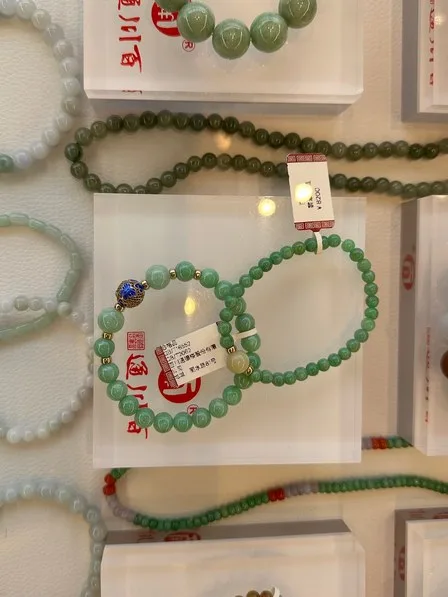
元のラスター
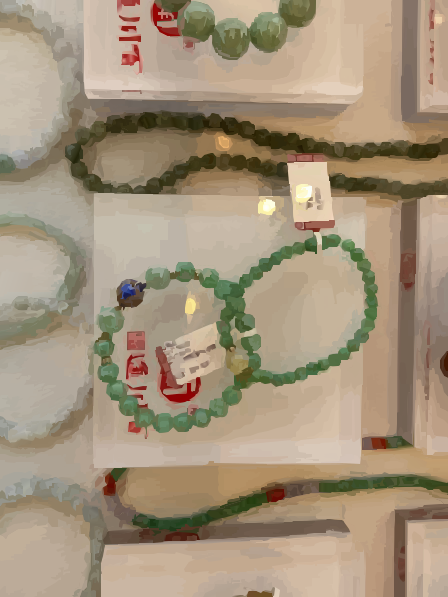
SVGベクター
写真をベクターアートに変換する方法
- Choose a strong photo. 明確な主題、適切な照明、強いコントラストが最も大胆な結果をもたらします。複雑な背景は雑多さやファイルサイズを増加させます。
- Crop it. 必要な部分に切り抜きます。残した部分はすべてファイル内の形状になります。
- 挿入して写真の種類を選択してください. 上記のファイルをドロップしてください(PNG、JPG、WEBP、BMP、GIF、最大15MB)。写真はプリセット設定されていますが、ポートレート、商品、シーン、夜景、またはモノクロのいずれかに切り替えてみてください。
- Tune Quality. 品質を下げると、太く平坦な形状になり、ファイルサイズが小さくなります。詳細を高めるには、これを上げてください。
- Download. 変換とプレビューは無料でアカウントは不要です。SVGまたはPDFのダウンロードには1クレジットが必要です。
推奨設定
写真からベクターアートが実際にどのように見えるか
写真からベクターアートへの変換は、写実的な複製ではなく様式化された結果です。SVGRは写真を色の領域に分解し、それらに滑らかなグラデーションを適用するため、結果は元のピクセルではなく、ポスタライズされたイラストレーションとして認識されます。
それが魅力です:アートプリントを大きなポスターにしたり、シールやグッズにしたりしてもぼやけず、単なる拡大では得られないグラフィックな見た目を持っています。
正確な写真サイズの拡大が必要な場合は、アップスケーラーを使用してください。写真をSVGに変換しても、元の画像とピクセル単位で完全に一致することはありません。
何に良いか
- 大胆でグラフィックなスタイルのポスターとウォールアート
- ギフト、プロフィール画像、またはイベントポスター用の、人物のスタイリッシュなポートレート
- Stickers and merch art
- ウェブページ、スライド、印刷物の背景
- 製品写真を平面的なイラストグラフィックに変換
画像に最も近い写真タイプを選択してください
すべての写真タイプは、滑らかな領域にグラデーションを適用します。結果がおかしい場合は、隣接するタイプを試してみてください。無料プレビューにより、比較が迅速に行えます。
| Image type | Use it for |
|---|---|
| Photo | 一般的な写真;出発点 |
| Portrait | Faces and people |
| Product | Objects shot on their own |
| Scene | 風景、通り、室内 |
| Night | Low-light and night shots |
| Grayscale | Black-and-white results |
ファイルサイズと品質スライダー
写真にはロゴよりもはるかに多くの色の詳細が含まれており、各パッチが形状になるため、写真のSVGは大きくなり、詳細が増すにつれてサイズも大きくなります。
低品質は太く平坦な形状でファイルサイズが小さくなります。高品質は詳細を保持しますが、ファイルが重くなり、エディタで開くのが遅くなります。
余白を減らすのも効果的です。背景が少なければ、形状も少なくなります。ポートレートをベクトルデータに変換する際は、頭部と肩までを切り抜くことで、焦点とファイルサイズの両方を適切な範囲に保つことができます。
背景なしの切り抜きが必要ですか?
写真タイプでは透明背景は提供されず、アップロードした切り抜き画像の透明部分は白く表示されます。
人物や製品のみが必要な場合は、別のツールでまず背景を削除し、白い領域としてトレースさせます。その後、InkscapeやIllustratorでそれらの白い形状を削除するか、アートを輪郭にクリッピングします。
写真をベクトルに変換しない場合
- レーザー写真彫刻。写真の彫刻はラスタ処理です:レーザーソフトウェアはピクセルをドットにディザリングします。トレースされたSVGではなく、写真そのものをレーザーソフトウェアに送信してください。
- 写真の拡大。結果が写真のように見える必要がある場合は、アップスケーラーを使用してください。
- 細やかな質感。髪、草、生地は形に簡略化されており、一本一本を描くのではなく、グラフィックな印象を与えます。
- グラデーション対応ツール。写真の出力結果はSVGグラデーションを使用しますが、カッティングマシン、レーザー加工ソフト、Canva、スクリーン印刷機ではしばしば正しく処理されません。
- 権利。自分が撮影した写真や、使用許可を得た写真(特に他人の肖像写真)を使用してください。
よくある質問
ベクターは私の写真と全く同じように見えますか?
いいえ。それはポスタライズされた色域と滑らかなグラデーションを持つスタイライズドなベクターアートであり、ピクセル単位で同一なコピーではありません。まず無料プレビューをご確認ください。
ポスター用に写真をベクトルに変換するにはどうすればよいですか?
適切な写真タイプを選択し、品質を5に設定してプレビューを確認してください。品質を下げると、より大胆でグラフィック的な仕上がりになります。その後、SVGまたはベクトルPDFをダウンロードし、ポスターのサイズに合わせて拡大縮小してください。
ポートレートをベクターアートに変換できますか?
はい。ポートレート画像タイプを選択し、顔と肩に切り抜かれた明るく照らされた写真を使用してください。最も清潔な結果が得られます。
SVGファイルがなぜこんなに大きいのですか?
色の各領域が形になります。画質を下げ、パスの結合をオンにしておくか、より緊密に切り抜いてファイルサイズを小さくしてください。
透明な背景にすることはできますか?
写真のタイプではできません。アップロードする前に別のツールで背景を削除し、白くトレースされた状態にしてから、エディタでその白い形状を削除してください。
レーザー写真彫刻にこれを使用できますか?
それは適切なツールではありません。レーザーフォト彫刻は画像のピクセルから動作するため、元の画像をレーザーソフトウェアに送信してください。
Can I recolor the result?
はい。各領域はベクターエディタで選択して色を変更できる形状ですが、詳細な写真にはその多くが含まれており、グラデーション領域はグラデーション色を変更する必要があります。
関連するユースケース
変換の準備はできましたか?
変換とプレビューは無料で、アカウントは不要です。SVGまたはPDFのダウンロードにはクレジットを1つ使用します。