スケッチからベクトルへ:描画をスケーラブルなSVGに変換
マグのモックアップでのスキャンがぼやけている、または印刷店がベクターデータを要求しました。図面をアップロードして、どのサイズでも鮮明に保たれる滑らかなベクター形状を取得してください。
スケッチや絵をここにドロップしてください
画像をドラッグ&ドロップするか、クリックしてファイルを選択してください。
画像を選択PNG, JPG, WEBP, BMP, GIF
コンバーターは、以下の推奨設定で開きます。 ファイルなしでコンバーターを開く
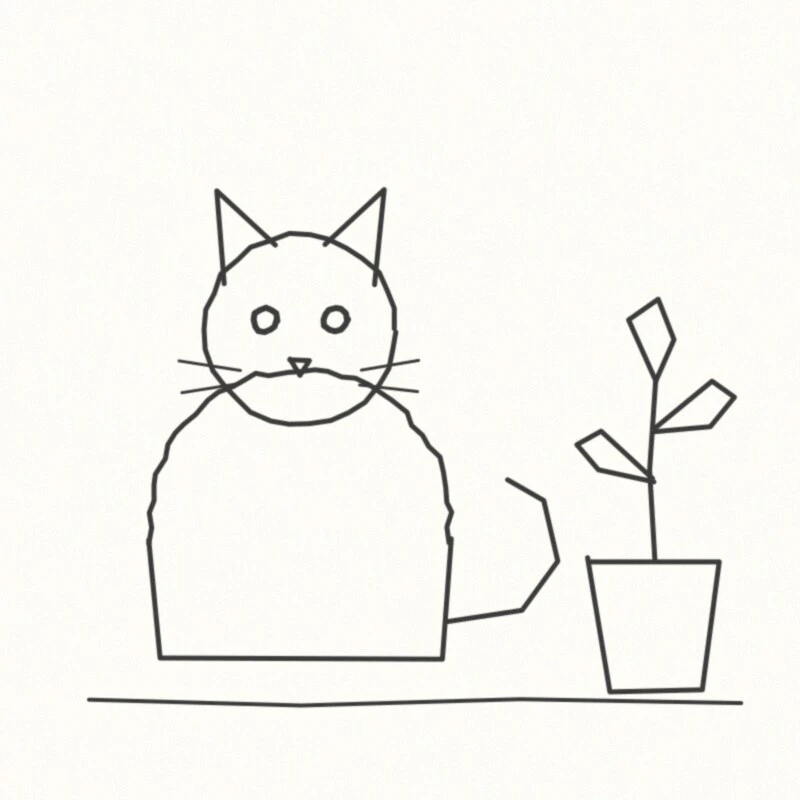
元のラスター
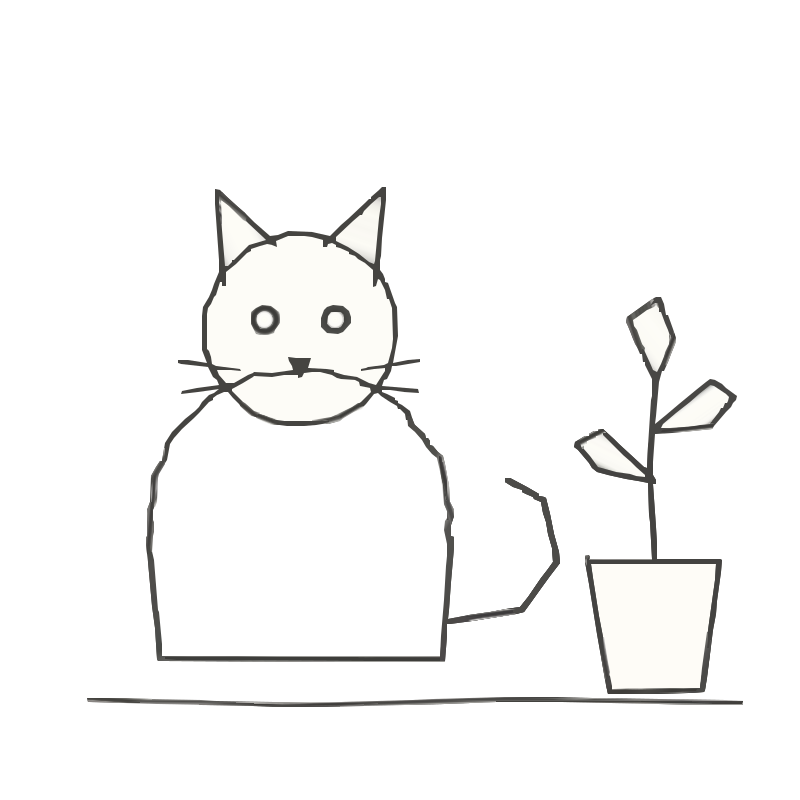
SVGベクター
スケッチをベクターに変換する方法
- Clean up the drawing. 作図線や汚れを消去し、残す線は濃いインクやマーカーで描き直してください。
- Scan or photograph it. 300〜600dpiでフラットにスキャンするか、影ができない均一な光の下で正面から撮影してください。図面に合わせて切り抜きます。
- Upload and convert. 上記にPNGまたはJPGをドロップすると、線画プリセットが自動的に適用されます。変換とプレビューは無料で、アカウント作成は不要です。
- Check the preview. 細い線や閉じた形状の内部領域にズームインします。線はクリーンなエッジを持つ実線の黒色である必要があります。細かなハッチングが消える場合は、品質を一段階上げてください。紙の粒状性が斑点として見える場合は、品質を下げてみてください。
- Download and use it. SVGまたはPDFを1クレジットでダウンロードします。ベクターエディタで色を変更するか、印刷サービスが指定する正確なサイズでPNGをエクスポートしてください。
推奨設定
スキャンした図を大きく印刷するとぼやける理由
スキャンはピクセルのグリッドです。それをトートバッグや本の表紙に引き伸ばすと、端はぼやけてギザギザになり、鉛筆の質感は灰色のかすれになります。スケッチをベクトルに変換すると、ピクセルは数式で記述された形状に置き換えられ、どのサイズでも線は鮮明に保たれます。
ドローイングからSVGへの変換では、元の素材に含まれるものだけが保持されます。クリアで暗くコントラストの高いドローイングは、きれいな形状をもたらします。一方、薄くにじんだドローイングは、でこぼこした形状や不要な点をもたらします。
スキャンする前に手描きの絵を準備する方法
- 作図線、ガイド線、および汚れを消去します。手描きからベクトルへの変換では、スキャンで目に見えるものはすべてトレースされます。
- インクは鉛筆に勝る。細字ペンやマーカーで最終的な線を描き直そう。鉛筆の石墨は灰色で不均一なため、線が途切れたり、でこぼこしたりする。
- コントラストを上げます。どの写真アプリでも、紙が白くなり、線がほぼ黒になるまでレベルを調整してください。
- 300~600 dpiでスキャンしてください。フラットベッドは均一な光を提供します。スマートフォンを使う場合は、 daylight で手やスマートフォンの影ができないよう、真上から撮影してください。
- 可能であればPNGとして保存してください。JPEG圧縮は線周辺のノイズを残し、トレースツールがそれらを保持する可能性があります。
- クレヨン、色鉛筆、チョークの質感がノイズ(小さな斑点や粗い縁)として現れることを想定してください。きれいな仕上がりを目指す場合は、描画の輪郭をマーカーでなぞるか、その質感をデザインの要素として受け入れます。
線はストロークではなく、塗りつぶし形状になります
SVGRは各線の外側輪郭を追跡するため、各ストロークは2つの辺を持つ細い塗りつぶし形状になります。これは印刷やグッズ制作に適しており、ペン線の太細の自然な表現も保たれます。
これにより、その後に線幅スライダーが表示されなくなります。色を変更するには、図形の塗りつぶしを変更します。線を太くするには、太いペンで再描画してトレースするか、ベクターエディタで同じ色のアウトラインを追加します。
図形は切り抜くのではなく積み重ねます:閉じた輪郭内の白は、インクの上に置かれた用紙色の図形です。透明な背景は外側の用紙のみを除去するため、内部の白い図形は残ります。色付きのマグカップやシャツでは、これらを削除するか、白い塗りつぶしを望む場合はそのままにしてください。
子供の絵をマグカップ、Tシャツ、本にする
子どもの絵をマグカップやTシャツ、家族のアルバムの表紙にプリントすれば、あなただけの特別な贈り物になります。子どもの絵をベクトルデータに変換すれば、拡大スキャンのぼやけなしで、どんなサイズにも印刷できます。
太字のマーカーの描画はトレースしやすいです。ワックスクレヨンは難しいため、縁が荒く、かすれが生じる場合があります。元の画像を600dpiでスキャンして詳細を確保し、ダウンロード前にプレビューを注意深く確認してください。
多くのオンデマンド印刷サービスはSVGではなくPNGを要求します。SVGをマスターファイルとして保持し、製品に必要な正確なサイズでPNGをエクスポートしてください。
結果の微調整
- 線画では常に色の精細化が適用され、柔らかいグラデーション塗りつぶしが追加されることがあります。清潔な黒のインクではほとんど目立ちませんが、プレビューを確認してください。平坦な色を期待する場所にグラデーションが表示される場合は、インク画のコミック作品には「マンガ」または「コミック」の画像タイプ、シンプルな平坦な図面には「ロゴ」を試してください。
- 品質設定は、生き残る最小の詳細を決定し、これにより各線の周囲のアンチエイリアスのかすれが除去されます。同じフィルターは数ピクセルより細いものをすべて削除するため、細線が重要な場合は品質を上げるのではなく、より高い解像度でスキャンしてください。
- 細線が各設定で途切れる場合は、ソースを修正してください:より高い解像度でスキャンするか、線を太くしてください。線画をSVGにクリーンアップするのは簡単なケースですが、薄い鉛筆の線は難しいケースです。
スケッチからベクトル化できないこと
- センターラインは生成されません。線はアウトラインで塗りつぶされるため、ペンプロッターやCricutペンはすべてのストロークの両端を描画します。
- テクスチャとして陰影や質感を保持しません。柔らかい鉛筆のトーンは斑点、 blob、またはグラデーション塗りつぶしになります。
- アートを描き直すわけではありません。トレースは小さな揺れを滑らかにしますが、描画中に揺れた線はベクター上でも揺れたままになります。
- SVGまたはPDFのみを出力します。PDFはベクトル形式で、RGB、ノックアウトなしの状態でプリンターが拡大縮小可能です。CMYKやノックアウトの追加が必要かどうか、プリンターに確認してください。
- 透明な背景は、画像の隅にある色で描かれた形状を削除します。これが人々が言う「背景」の意味です。もしあなたの作品が4つの隅すべてにまたがっている場合、または隅の色が異なる場合、何も削除されず背景は残ります。作品に均一で平らな余白を与えてから、再度変換してください。作品によって完全に囲まれた領域は決して削除されず、すでに透明度チャンネルを持つPNGはそのまま保持されます。
- 曲線は多くの短い直線セグメントとして描画されます。小さな画像から描画された曲線は、拡大するとわずかに角ばって見えることがあるため、可能な限り大きなコピーから始めてください。
よくある質問
ベクトル化したい図面には鉛筆とインク、どちらを使うべきですか?
インクを使用するか、少なくとも最終的な線は黒いマーカーでなぞってください。鉛筆は灰色で不均一なため、線が途切れたり、でこぼこしたりします。鉛筆しかない場合は、600dpiでスキャンし、アップロードする前にコントラストを強調してください。
変換後に図を再着色できますか?
はい。すべての線と領域は塗りつぶされた形状であるため、Inkscape、Illustrator、Figmaなどのベクターエディタで選択し、塗りつぶし色を変更してください。
クレヨンや色鉛筆の質感は残りますか?
テクスチャではありません。粒は小さな斑点や粗い縁に変化します。品質を下げると斑点は減りますが、細い線が消えることもあるため、クリーンな仕上がりを目指す場合は、エディタでマーカーの輪郭を描き、色を付けます。
後で線幅を変更できますか?
スライダーではできません。線は塗りつぶされた形状であり、ストロークではないため、調整できるストローク幅はありません。太いペンで再描画してトレースし直すか、エディタで同じ色のアウトラインを追加して線を少し太くしてください。
ポスターや壁面グラフィックのように大きく印刷できますか?
はい。SVGはピクセル化せずにスケールし、PDFはプリンターがスケールできるベクトルPDFです。スキャンに含まれていなかった詳細は大きなサイズでは表示されませんので、きれいな300〜600dpiのスキャンから始めてください。
これはペンプロッターで動作しますか?
SVGRの出力は単一の中心線ではなく塗りつぶされたアウトラインであるため、プロッターはすべての線の両端を描画します。
Is it free?
スケッチをベクトルに変換してプレビューすることは無料で、アカウントは不要です。SVGまたはPDFをダウンロードするには、1クレジットが必要です。
関連するユースケース
変換の準備はできましたか?
変換とプレビューは無料で、アカウントは不要です。SVGまたはPDFのダウンロードにはクレジットを1つ使用します。