Image vers SVG pour l'impression 3D : porte-clés, panneaux et plaques
Votre découpeur n'extrude pas de PNG, et un SVG dessiné en traits est entré sous forme de blob ou pas du tout ? Tracez l'image en formes remplies qui s'extrudent proprement.
Déposez votre logo ou design ici
Faites glisser une image ou cliquez pour choisir un fichier.
Choisir une imagePNG, JPG, WEBP, BMP, GIF
Le convertisseur s'ouvre avec les paramètres recommandés ci-dessous. Ouvrir le convertisseur sans fichier
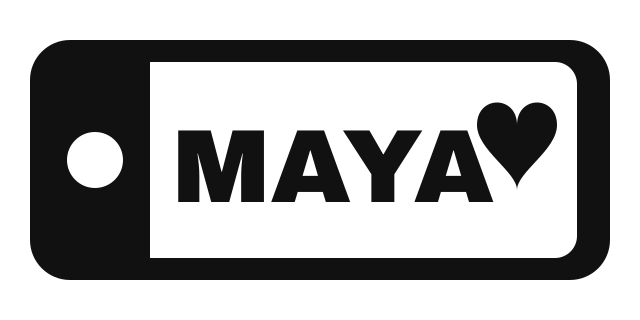
Maillage d'origine
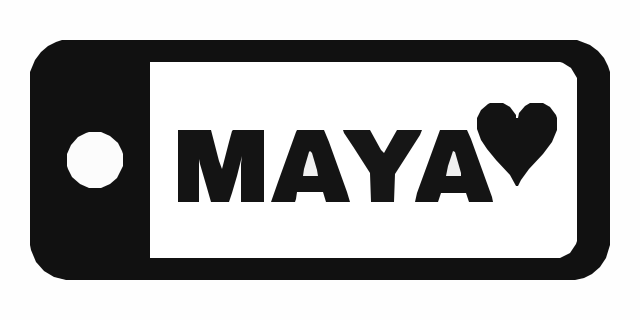
vecteur SVG
Comment transformer une image en une forme imprimable en 3D
- Choisissez un design audacieux et simple. Une ou deux couleurs unies sur un fond uni sont tracées plus proprement. PNG, JPG, WEBP, BMP ou GIF jusqu'à 15 Mo.
- Drop it on this page. Le convertisseur s'ouvre avec les paramètres d'impression 3D appliqués. La conversion et l'aperçu sont gratuits et ne nécessitent pas de compte.
- Check the thin parts. Zoomez sur les fines lignes et les petits espaces. Si un détail dont vous avez besoin a disparu, augmentez la Qualité d'un cran ; si l'aperçu est rempli de points, diminuez-le.
- Download the SVG. Le téléchargement coûte un crédit. SVGR vous fournit le SVG ; le modèle 3D est créé dans votre logiciel de tranchage ou votre outil CAO.
- Import, scale and extrude. Importez le SVG dans Bambu Studio, Tinkercad, Fusion 360 ou PrusaSlicer, définissez sa largeur en millimètres, puis extrudez-le.
Paramètres recommandés
Pourquoi les trancheurs ont besoin de formes remplies, pas de lignes
Bambu Studio, Tinkercad, Fusion 360 et PrusaSlicer construisent un objet solide en extrudant la zone remplie de chaque chemin SVG. Un chemin qui n'est qu'un trait n'a pas de surface ; selon l'outil utilisé, il est donc importé sous forme de blob ou disparaît.
La conversion d'une image en SVG pour l'impression 3D avec SVGR ne produit que des formes remplies : chaque partie de l'image, y compris les lignes fines, devient un contour fermé avec un intérieur. Ce que vous voyez dans l'aperçu correspond à la zone qui sera extrudée.
Un PNG ou un JPG ne contient aucun tracé. Bambu Studio publie son propre guide sur la conversion d'images en modèles 3D sur sa wiki, ce qui vaut la peine d'être lu en parallèle de cette page.
Logo vers STL : SVG d'abord, puis extrusion
SVGR ne génère pas de fichiers STL ou tout autre format 3D. Le passage d'un logo à un fichier STL se fait en deux étapes : tracez le logo en SVG ici, puis extrudez-le dans votre logiciel de tranchage ou d'assistance à la conception, et exportez le STL depuis cet outil.
Les pixels ne sont pas des millimètres. Un SVG tracé à partir d'une image n'a pas de taille physique que votre logiciel de tranchage puisse prendre en compte, donc définissez la largeur souhaitée lors de l'importation.
| Project | What to do after import |
|---|---|
| Keychain | Extrudez la conception, puis ajoutez une base et un trou pour l'anneau dans votre outil CAO. |
| Sign or name plate | Extrudez les lettrages sur une plaque de base, ou imprimez-les dans une couleur différente. |
| Embossed plaque | Surélevez le design au-dessus de la surface de la plaque. |
| Debossed plaque | Soustrayez le design de la plaque avec une découpe booléenne. |
| Cookie cutter | Construisez le mur de découpe à partir du contour extérieur dans votre outil CAO. |
Trous, compteurs et pièces multicolores
Les SVGR empilent les formes au lieu de les découper. Le trou dans un O est une forme distincte de la couleur de fond placée au-dessus d'un disque plein, et non un espace vide. Un fond transparent ne supprime que le fond extérieur, de sorte que ces formes internes restent dans le fichier.
Extrudez tout à la fois et le trou sort en volume, avec un second disque sur le dessus. Pour obtenir un vrai trou, extrudez par couleur et soustrayez le compteur du corps à l'aide d'une opération booléenne. Vous pouvez également exécuter Chemin > Différence dans Inkscape avant l'importation.
Les impressions multicolores fonctionnent de la même manière : extrudez chaque couleur séparément, et soustrayez les couleurs supérieures des couches inférieures si vous ne voulez pas qu'elles se chevauchent à l'intérieur du modèle.
Conservez des détails suffisamment grands pour l'impression
C'est votre imprimante qui définit la limite, pas le SVG. Les traits plus fins que votre buse ne peuvent pas être imprimés ; une ligne fine dans le design peut donc disparaître de l'aperçu du slicer.
- Vérifiez l'aperçu du tranchant à la taille finale, après mise à l'échelle.
- Si des lignes fines disparaissent, épaississez-les dans votre conception ou imprimez la pièce en plus grand.
- La qualité faible à moyenne dans SVGR supprime les plus petites îles avant qu'elles n'atteignent votre trancheuse. Augmentez-la uniquement si un détail dont vous avez besoin disparaît.
- Téléchargez la source la plus volumineuse que vous possédez. Les détails qui ne font que quelques pixels de large dans la source sont les premiers à disparaître.
Ce que SVGR ne fera pas pour l'impression 3D
- Pas de STL, 3MF ou OBJ : l'extrusion et l'export se font dans votre logiciel de tranchage ou de CAO.
- Aucun vrai trou hors de la boîte : les formes empilées nécessitent une soustraction booléenne.
- Pas de taille réelle : vous mettez à l'échelle à l'importation.
- Aucune épaisseur ni profondeur : chaque forme est plate jusqu'à ce que vous l'extrudiez.
- Le traçage suit votre source. Les photos et les dessins ombragés ne deviennent pas des extrusions propres ; c'est un design plat à fort contraste qui le fait.
- Un fond transparent supprime la forme peinte dans la couleur présente dans les coins de l'image, ce que les gens entendent par « fond ». Si votre œuvre s'étend sur les quatre coins, ou si les coins ont des couleurs différentes, rien n'est supprimé et le fond reste — donnez à l'œuvre une marge unie et uniforme, puis convertissez à nouveau. Les zones entièrement entourées par l'œuvre ne sont jamais supprimées, et un PNG qui possède déjà un canal de transparence est laissé tel quel.
- Les courbes sont tracées sous forme de nombreux petits segments droits. Tracées à partir d'une petite image, elles peuvent paraître légèrement anguleuses lorsqu'elles sont agrandies ; commencez donc par la plus grande copie dont vous disposez.
Questions fréquemment posées
SVGR peut-il créer un fichier STL à partir de mon logo ?
Non. Cela génère le SVG ; vous l'extrudez et exportez le STL depuis votre logiciel de tranchage ou de CAO, tel que Bambu Studio, Tinkercad ou Fusion 360.
Pourquoi mon SVG a-t-il été importé dans le trancheur sous forme de blob, ou pas du tout ?
Le fichier a probablement été construit à partir de traits, qui n'ont pas de surface à extruder. La sortie de SVGR est constituée de formes remplies, donc chaque partie est importée comme une région solide.
Pourquoi mon design importé est-il de la mauvaise taille ?
Les coordonnées SVG proviennent des pixels de l'image, pas des millimètres. Définissez la largeur souhaitée lors de l'importation, ou mettez à l'échelle dans le trancheur.
Pourquoi le trou dans ma lettre est-il rempli ?
Le trou est une forme distincte empilée au-dessus de la lettre. Extrudez par couleur et soustrayez cette forme à l'aide d'une opération booléenne, ou exécutez d'abord Chemin > Différence dans Inkscape.
Puis-je créer un SVG de porte-clés pour Tinkercad ?
Oui. Importez le SVG dans Tinkercad, définissez sa taille, puis ajoutez une base et un trou pour le porte-clés.
Quelle qualité dois-je utiliser pour les petites impressions ?
Commencez à 4. Une qualité inférieure fait disparaître les petites îles qui ne s'imprimeront pas ; si un détail dont vous avez besoin disparaît, augmentez-le d'un cran ou téléchargez une image plus grande.
Cas d'utilisation connexes
Prêt à convertir ?
La conversion et l'aperçu sont gratuits, sans compte nécessaire. Le téléchargement du SVG ou du PDF utilise un crédit.