Imagen a SVG para impresión 3D: llaveros, letreros y placas
¿Su cortador no extruye un PNG, y un SVG dibujado a línea entró como un blob o no entró en absoluto? Rastreé la imagen en formas rellenas que se extruyen limpiamente.
Arrastra tu logotipo o diseño aquí
Arrastra y suelta una imagen o haz clic para elegir un archivo.
Elegir imagenPNG, JPG, WEBP, BMP, GIF
El convertidor se abre con la configuración recomendada a continuación. Abrir el convertidor sin un archivo
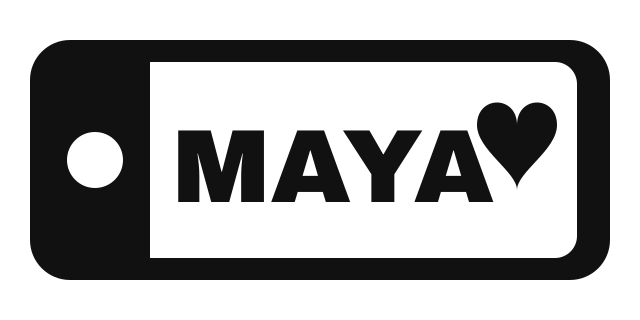
Malla original
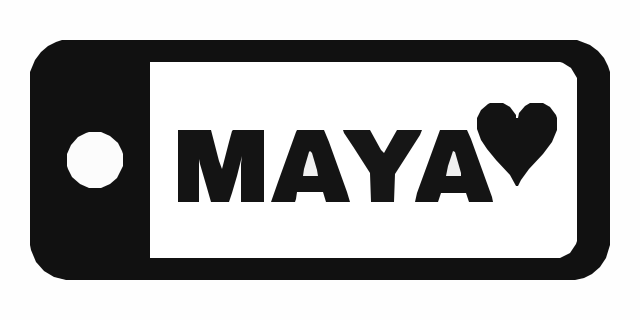
vector SVG
Cómo convertir una imagen en una forma que puedas imprimir en 3D
- Elige un diseño audaz y sencillo. Uno o dos colores sólidos sobre un fondo neutro se trazan con mayor claridad. PNG, JPG, WEBP, BMP o GIF de hasta 15 MB.
- Drop it on this page. El convertidor se abre con la configuración de impresión 3D aplicada. Convertir y previsualizar es gratis y no requiere cuenta.
- Check the thin parts. Amplía las líneas finas y las pequeñas brechas. Si un detalle que necesitas desapareció, sube la Calidad un nivel; si la vista previa está llena de puntos, bájala.
- Download the SVG. La descarga cuesta un crédito. SVGR te proporciona el SVG; el modelo 3D se crea en tu slicer o herramienta CAD.
- Import, scale and extrude. Importe el archivo SVG en Bambu Studio, Tinkercad, Fusion 360 o PrusaSlicer, establezca su ancho en milímetros y extráigalo.
Configuración recomendada
Por qué los cortadores necesitan formas rellenas, no líneas
Bambu Studio, Tinkercad, Fusion 360 y PrusaSlicer construyen un sólido extruyendo el área rellena de cada ruta SVG. Una ruta que es solo un trazo no tiene área, por lo que, dependiendo de la herramienta, se importa como una mancha o desaparece.
Convertir una imagen a SVG para impresión 3D con SVGR solo genera formas rellenas: cada parte de la imagen, incluidas las líneas finas, se convierte en un contorno cerrado con un interior. Lo que ves en la vista previa es el área que se extruirá.
Una imagen PNG o JPG no tiene rutas. Bambu Studio publica su propia guía para convertir imágenes en modelos 3D en su wiki, que vale la pena leer junto con esta página.
Logo a STL: SVG primero, luego extruir
SVGR no genera archivos STL ni ningún otro formato 3D. El proceso para convertir un logotipo en STL consta de dos pasos: traza el logotipo como un archivo SVG aquí y luego extrúyelo en tu software de impresión 3D o herramienta CAD, y exporta el STL desde allí.
Los píxeles no son milímetros. Un SVG trazado a partir de una imagen no tiene un tamaño físico que tu cortador pueda confiar, así que establece el ancho que deseas al importarlo.
| Project | What to do after import |
|---|---|
| Keychain | Extruya el diseño, luego agregue una base y un orificio para el anillo en su herramienta CAD. |
| Sign or name plate | Extruya la tipografía sobre una placa base, o imprímala como un color separado. |
| Embossed plaque | Levante el diseño sobre la superficie de la placa. |
| Debossed plaque | Resta el diseño de la placa con un corte booleano. |
| Cookie cutter | Construya la pared de corte a partir del contorno exterior en su herramienta CAD. |
Agujeros, contadores y piezas multicolor
SVGR apila formas en lugar de recortarlas. El agujero en una O es una forma de color de fondo separada que se sitúa encima de un disco sólido, no un espacio vacío. El fondo transparente elimina solo el fondo exterior, por lo que esas formas internas permanecen en el archivo.
Extruye todo a la vez y el agujero sale sólido, con un segundo disco encima. Para obtener un agujero real, extruye por color y resta el contador del cuerpo con una operación booleana. También puedes ejecutar Ruta > Diferencia en Inkscape antes de importar.
Las impresiones multicolor funcionan de la misma manera: extruye cada color por separado y resta los colores superiores de los inferiores si no quieres que se superpongan dentro del modelo.
Mantenga los detalles lo suficientemente grandes para imprimir
Tu impresora establece el límite, no el SVG. Las características más finas que tu boquilla no pueden imprimir, por lo que una línea fina en el diseño puede desaparecer en la vista previa del slicer.
- Verifique la vista previa del cortador en el tamaño final, después de escalar.
- Si las líneas finas se pierden, engróselas en tu diseño o imprime la pieza más grande.
- La calidad baja a media en SVGR elimina las islas más pequeñas antes de que lleguen a tu slicer. Ajustalo solo si un detalle que necesitas desaparece.
- Sube la fuente más grande que tengas. Los detalles que solo tienen unos pocos píxeles de ancho en la fuente son los primeros en desaparecer.
Lo que SVGR no hará para la impresión 3D
- Sin STL, 3MF u OBJ: la extrusión y la exportación se realizan en tu slicer o herramienta CAD.
- Sin agujeros reales fuera de la caja: las formas apiladas necesitan una resta booleana.
- Tamaño real: se escala al importar.
- Sin grosor ni profundidad: cada forma es plana hasta que la extruyes.
- El trazado sigue tu fuente. Las fotos y los dibujos sombreados no se convierten en extrusiones limpias; lo hace un diseño plano de alto contraste.
- El fondo transparente elimina la forma pintada con el color que se encuentra en las esquinas de la imagen, que es lo que la gente entiende por "fondo". Si tu obra se extiende hasta las cuatro esquinas, o las esquinas tienen colores distintos, no se elimina nada y el fondo permanece; proporciona a la obra un margen plano y uniforme y vuelve a convertir. Las áreas completamente rodeadas por la obra nunca se eliminan, y un PNG que ya tiene un canal de transparencia se deja tal cual.
- Las curvas se trazan como muchos segmentos rectos cortos. Trazadas a partir de una imagen pequeña, pueden parecer ligeramente angulares al ampliarse, por lo que se debe comenzar desde la copia más grande disponible.
Preguntas frecuentes
¿Puede SVGR crear un STL a partir de mi logotipo?
No. Genera el SVG; lo extruyes y exportas el STL desde tu software de corte o CAD, como Bambu Studio, Tinkercad o Fusion 360.
¿Por qué mi SVG se importó en el slicer como un blob o no se importó en absoluto?
El archivo probablemente se construyó a partir de trazos, que no tienen área para extruir. La salida de SVGR son formas rellenas, por lo que cada parte se importa como una región sólida.
¿Por qué mi diseño importado tiene el tamaño incorrecto?
Las coordenadas SVG provienen de los píxeles de la imagen, no de milímetros. Establece el ancho deseado al importarlo o escálalo en el cortador.
¿Por qué está relleno el agujero en mi carta?
El agujero es una forma separada apilada encima de la letra. Extruye por color y resta esa forma con una operación booleana, o ejecuta Ruta > Diferencia en Inkscape primero.
¿Puedo hacer una llavero SVG para Tinkercad?
Sí. Importe el SVG a Tinkercad, establezca su tamaño y luego agregue una base y un orificio para el llavero.
¿Qué calidad debo usar para impresiones pequeñas?
Comience en 4. La reducción de calidad elimina pequeñas islas que no se imprimirán; si un detalle que necesita desaparece, ábralo un nivel o cargue una imagen más grande.
Casos de uso relacionados
¿Listo para convertir?
Convertir y previsualizar es gratis, sin necesidad de cuenta. Descargar el SVG o PDF utiliza un crédito.