用于3D打印的图像转SVG:钥匙扣、标牌和牌匾
您的切片器无法挤出 PNG,而手绘 SVG 却以 blob 形式进入或根本未进入?将图像追踪为可干净挤出的填充形状。
在此处拖放您的徽标或设计
拖放图片,或点击选择文件。
选择图片PNG, JPG, WEBP, BMP, GIF
转换器将使用以下推荐设置打开。 打开不带文件的转换器
原始栅格
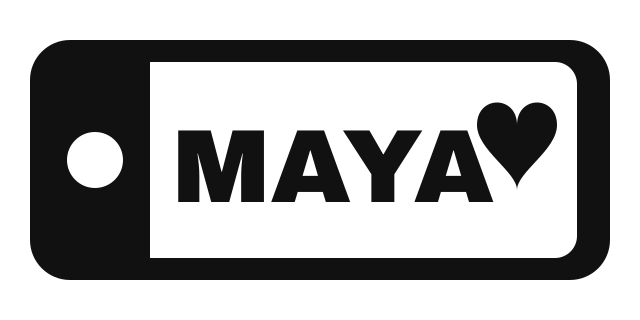
SVG 矢量
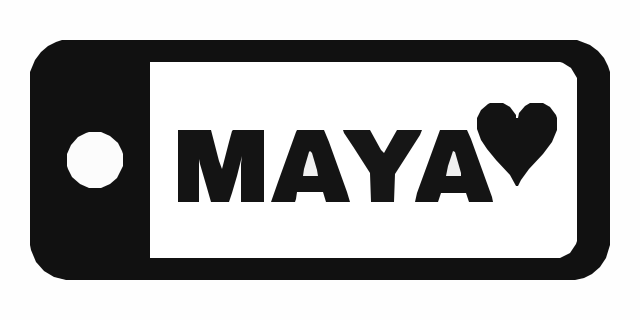
如何将图像转换为可3D打印的形状
- 选择大胆、简洁的设计. 在纯色背景上,一个或两个实心颜色的轮廓最清晰。支持 PNG、JPG、WEBP、BMP 或 GIF 格式,大小不超过 15 MB。
- Drop it on this page. 转换器应用了3D打印设置。转换和预览免费,无需账户。
- Check the thin parts. 放大细线和微小间隙。如果您需要的细节消失了,请将质量提高一级;如果预览中满是噪点,请降低质量。
- Download the SVG. 下载需要消耗一个信用点。SVGR 提供 SVG 文件;3D 模型可在您的切片软件或 CAD 工具中生成。
- Import, scale and extrude. 将 SVG 导入 Bambu Studio、Tinkercad、Fusion 360 或 PrusaSlicer,设置其宽度(毫米),然后挤出。
推荐设置
为什么切片器需要填充形状,而不是线条
Bambu Studio、Tinkercad、Fusion 360 和 PrusaSlicer 通过挤出每个 SVG 路径填充区域的面积来构建实体。仅包含描边的路径没有面积,因此根据所用工具的不同,它要么导入为块状物,要么直接消失。
使用 SVGR 将图像转换为 SVG 以进行 3D 打印时,您只能获得填充形状:图像的每个部分,包括细线,都会变成带有内部的闭合轮廓。您在预览中看到的就是将被挤压的区域。
PNG 或 JPG 图片没有任何路径。Bambu Studio 在其维基百科上发布了将图像转换为 3D 模型的指南,建议结合本页内容阅读。
Logo 转 STL:先 SVG,再挤出
SVGR 不会输出 STL 或其他任何 3D 格式。从标志到 STL 的路径分为两步:在此处将标志追踪为 SVG,然后在你的切片器或 CAD 工具中将其挤出,并从中导出 STL。
像素不等于毫米。从图像追踪生成的 SVG 没有切片软件可以信赖的物理尺寸,因此在导入时请设置所需的宽度。
| Project | What to do after import |
|---|---|
| Keychain | 在 CAD 工具中挤出设计,然后添加底座和用于环的孔。 |
| Sign or name plate | 将顶部的文字挤出到底板上,或以单独颜色打印。 |
| Embossed plaque | 将设计抬高至标牌表面之上。 |
| Debossed plaque | 使用布尔运算从铭牌中减去设计图案。 |
| Cookie cutter | 在您的 CAD 工具中,根据外部轮廓构建切割墙。 |
孔、计数器和多色部件
SVG 图形将形状堆叠,而不是将其挖空。字母 O 中的孔是一个独立的、与背景颜色相同的形状,它位于实心圆盘之上,而非空白区域。透明背景仅移除外部背景,因此这些封闭形状仍保留在文件中。
一次性挤出所有对象,孔洞部分会变为实心,并在顶部生成一个圆盘。要获得真正的孔洞,请按颜色分别挤出,并使用布尔运算从主体中减去辅助部分。在导入 Inkscape 之前,你也可以运行“路径 > 差集”命令。
多色打印的工作原理相同:分别挤出每种颜色,如果不想让它们在模型内部重叠,请从下方的颜色中减去上方的颜色。
保持细节足够大以进行打印
限制由您的打印机决定,而非 SVG。比喷嘴更细的特征无法打印,因此设计中的极细线条可能在切片器预览中消失。
- 在最终尺寸(缩放后)检查切片器预览。
- 如果细线丢失,请在设计中加粗它们,或将零件打印得更大一些。
- SVGR 中的低到中等质量设置会在细节到达你的切片器之前移除最微小的孤岛。只有在你需要的细节消失时才调高它。
- 上传你拥有的最大源文件。在源文件中只有几像素宽的细节会最先丢失。
SVGR 不会为 3D 打印做什么
- 无需 STL、3MF 或 OBJ 文件:挤出和导出操作在您的切片软件或 CAD 工具中完成。
- 盒内无真孔:堆叠形状需要布尔减法。
- 无实际尺寸:导入时进行缩放。
- 没有厚度或深度:在挤出之前,所有形状都是平面的。
- 描边会跟随你的源对象。照片和带有阴影的艺术作品不会变成干净的挤出效果;只有扁平、高对比度的设计才会。
- 透明背景会移除图像四角颜色所绘制的形状,这就是人们所说的“背景”。如果您的 artwork 延伸到所有四个角落,或者角落颜色不同,则不会移除任何内容,背景将保留——请为 artwork 提供均匀、平整的边距,然后再次转换。完全被 artwork 包围的区域永远不会被移除,而已经具有透明度通道的 PNG 文件将保持原样。
- 曲线由许多短直线段描绘而成。从较小的图像描绘时,放大后可能会显得略微呈角状,因此请从您拥有的最大副本开始。
常见问题
SVGR 能根据我的标志生成 STL 文件吗?
不是。它会生成 SVG;你需要将其挤出,然后从切片器或 CAD 工具(如 Bambu Studio、Tinkercad 或 Fusion 360)导出 STL 文件。
为什么我的 SVG 导入到切片器时变成了乱码,或者根本没有导入?
该文件可能是由描边构建的,而描边没有可拉伸的面积。SVGR 的输出全是填充形状,因此每个部分都导入为实心区域。
为什么我的导入设计尺寸不正确?
SVG 坐标来自图像的像素,而非毫米。导入时设置所需的宽度,或在切片器中对其进行缩放。
为什么我的信上的孔被填上了?
该孔是一个独立的形状,堆叠在字母上方。按颜色挤出该形状,然后使用布尔运算减去它,或者先在 Inkscape 中运行“路径 > 差集”命令。
我可以为 Tinkercad 制作钥匙扣 SVG 文件吗?
是的。将 SVG 导入 Tinkercad,设置其大小,然后添加底座和钥匙环孔。
小尺寸打印应该使用哪种质量?
从 4 开始。质量过低会导致无法打印的微小岛屿消失;如果您需要的细节消失了,请将其提高一个等级或上传更大的图像。
相关用例
准备好转换了吗?
转换和预览免费,无需账户。下载 SVG 或 PDF 将使用一个积分。