Phác thảo sang vector: chuyển đổi bản vẽ thành SVG có thể mở rộng
Hình ảnh của bạn trông mờ trên mẫu cốc, hoặc cửa hàng in yêu cầu nghệ thuật vector. Tải lên bản vẽ và nhận các hình dạng vector mượt mà, luôn sắc nét ở mọi kích thước.
Thả bản phác thảo hoặc bản vẽ của bạn vào đây
Kéo và thả hình ảnh, hoặc nhấp để chọn một tệp.
Chọn hình ảnhPNG, JPG, WEBP, BMP, GIF
Trình chuyển đổi mở với các cài đặt được khuyến nghị bên dưới. Mở bộ chuyển đổi mà không có tệp
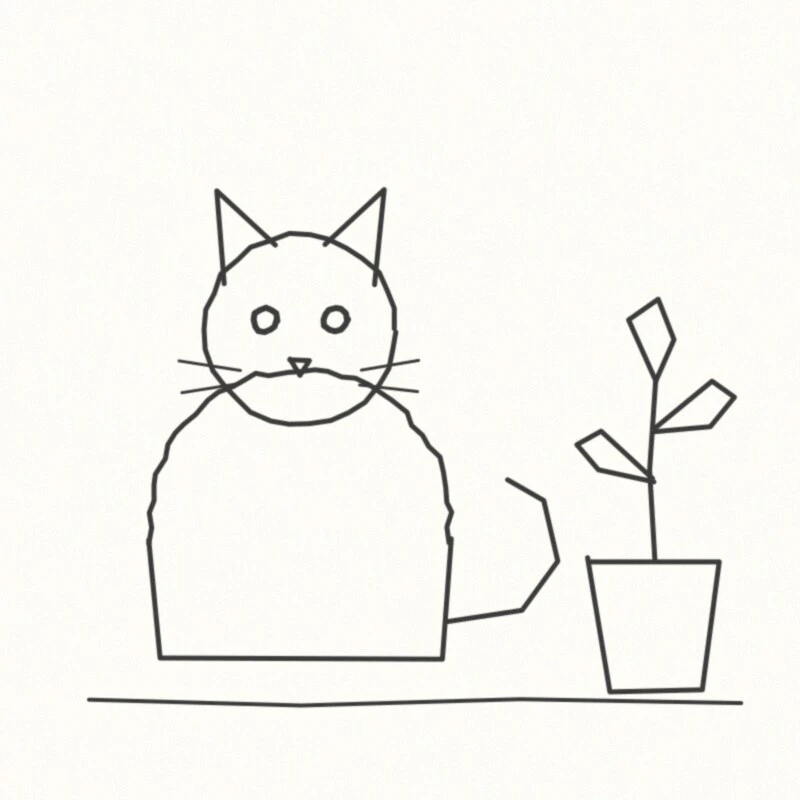
Lưới gốc
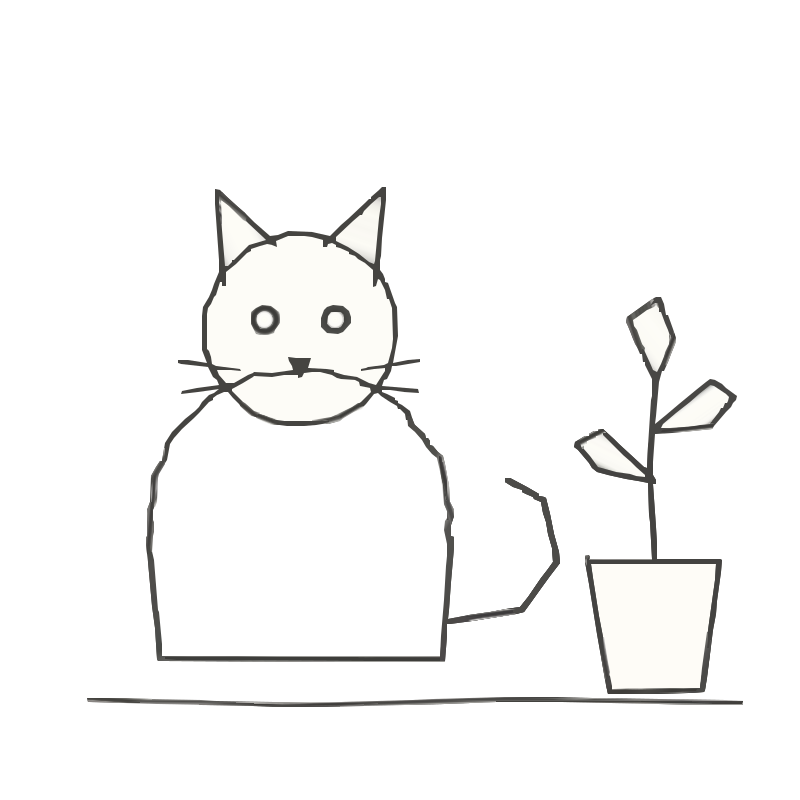
vectơ SVG
Cách chuyển phác thảo thành vectơ
- Clean up the drawing. Xóa các đường xây dựng và vết nhòe, sau đó đi qua các đường bạn muốn giữ bằng mực đậm hoặc bút đánh dấu.
- Scan or photograph it. Quét phẳng ở độ phân giải 300–600 dpi, hoặc chụp ảnh trực tiếp trong ánh sáng đều, không có bóng đổ. Cắt xén sát với bản vẽ.
- Upload and convert. Kéo thả PNG hoặc JPG vào phía trên để áp dụng sẵn bản vẽ đường nét. Chuyển đổi và xem trước hoàn toàn miễn phí và không cần tài khoản.
- Check the preview. Phóng to vào các đường nét mảnh và các khu vực bên trong các hình dạng kín. Các đường nét phải có màu đen đặc với các cạnh sắc nét. Nếu đường gạch chéo mịn biến mất, hãy tăng độ phân giải lên một mức; nếu hạt giấy hiện ra dưới dạng các đốm, hãy giảm độ phân giải xuống.
- Download and use it. Tải xuống SVG hoặc PDF với một tín dụng. Thay đổi màu sắc trong trình soạn thảo vector, hoặc xuất PNG ở kích thước chính xác mà dịch vụ in của bạn yêu cầu.
Cài đặt được khuyến nghị
Tại sao bản vẽ được quét bị mờ khi in lớn
Một bản quét là một lưới các điểm ảnh. Kéo dãn nó trên một chiếc túi tote hoặc bìa sách và các cạnh sẽ bị mờ đi và răng cưa, cùng với đó là hạt bút chì chuyển thành lớp xám mờ. Việc chuyển đổi bản phác thảo sang vector thay thế các điểm ảnh bằng các hình dạng được mô tả bằng toán học, do đó các đường nét vẫn sắc nét ở mọi kích thước.
Chuyển từ bản vẽ sang SVG chỉ giữ lại những gì có trong nguồn. Một bản vẽ sạch, tối màu, tương phản cao sẽ cho ra các hình dạng sắc nét. Một bản vẽ mờ, lem nhem sẽ cho ra các hình dạng gồ ghề và các đốm nhỏ lẻ.
Cách chuẩn bị bản vẽ tay trước khi quét
- Xóa các đường xây dựng, hướng dẫn và vết lem. Trong quá trình chuyển đổi bản vẽ tay sang vector, mọi thứ hiển thị trong bản quét đều được theo dõi.
- Mực thắng bút chì. Hãy kẻ lại các đường nét cuối cùng bằng bút lông mực hoặc bút đánh dấu; than chì có màu xám và không đều, nên tạo ra các đường nét bị đứt đoạn hoặc gồ ghề.
- Tăng độ tương phản. Trong bất kỳ ứng dụng chỉnh sửa ảnh nào, hãy đẩy mức độ cho đến khi giấy trắng và các đường nét gần như màu đen.
- Quét phẳng ở độ phân giải 300–600 dpi. Máy quét phẳng cho ánh sáng đồng đều; nếu dùng điện thoại, hãy chụp thẳng trong ánh sáng ban ngày, tránh đổ bóng từ tay hoặc điện thoại của bạn.
- Hãy lưu dưới dạng PNG nếu bạn có thể. Nén JPEG để lại các đốm xung quanh các đường nét, và bộ theo dõi có thể giữ chúng lại.
- Hãy kỳ vọng rằng chất liệu bút sáp màu, bút chì màu và phấn màu sẽ tạo ra nhiễu: những đốm nhỏ hoặc cạnh thô. Để có kết quả sạch sẽ, hãy viền bản vẽ bằng bút lông, hoặc chấp nhận chất liệu này như một phần của phong cách.
Các đường của bạn sẽ trở thành các hình dạng được tô đầy, không phải nét vẽ
SVGR vẽ theo các cạnh ngoài của mỗi đường nét, do đó mỗi nét vẽ trở thành một hình dạng được tô mỏng với hai cạnh. Điều này hoạt động tốt cho in ấn và hàng hóa, đồng thời giữ nguyên độ dày-nhẹ tự nhiên của nét bút.
Điều này cũng có nghĩa là không có thanh trượt độ rộng nét sau đó. Để đổi màu, bạn thay đổi màu tô của một hình dạng. Để làm cho các đường nét đậm hơn, hãy vẽ lại bằng bút dày hơn và tô lại, hoặc thêm viền cùng màu trong một trình soạn thảo vector.
Các hình dạng được xếp chồng lên nhau thay vì được cắt rời: phần màu trắng bên trong một vòng kín là một hình dạng có màu giấy nằm trên mực. Nền trong suốt chỉ loại bỏ phần giấy bên ngoài, do đó các hình dạng màu trắng bên trong vẫn được giữ lại. Trên mug hoặc áo thun có màu, hãy xóa chúng, hoặc giữ lại nếu bạn muốn có lớp phủ màu trắng.
Biến bức vẽ của trẻ thành cốc, áo thun hoặc sách
Một bức vẽ của trẻ em được in trên cốc, áo thun hoặc bìa sách gia đình tạo thành một món quà cá nhân. Việc chuyển đổi bản vẽ của trẻ em sang vector cho phép bạn in ở bất kỳ kích thước nào mà không bị mờ như khi phóng to ảnh quét.
Các bản vẽ bằng bútmarker đậm dễ vẽ hơn. Bút sáp dầu khó hơn: hãy mong đợi cạnh thô hơn và một số đốm nhỏ. Quét bản gốc ở độ phân giải 600 dpi để có nhiều chi tiết hơn để xử lý, và kiểm tra kỹ bản xem trước trước khi tải xuống.
Nhiều dịch vụ in theo yêu cầu yêu cầu định dạng PNG thay vì SVG. Hãy giữ SVG làm tệp gốc và xuất PNG ở kích thước chính xác mà sản phẩm cần.
Điều chỉnh tinh tế kết quả
- Line Art luôn chạy tinh chỉnh màu, điều này có thể thêm các vùng tô gradient mềm. Trên mực đen sạch, điều này hiếm khi nhận thấy, nhưng hãy kiểm tra bản xem trước. Nếu bạn thấy các vùng gradient nơi mong đợi màu phẳng, hãy thử kiểu hình ảnh Manga hoặc Comic cho tác phẩm truyện tranh đã tô mực, hoặc Logo cho các bản vẽ phẳng đơn giản.
- Chất lượng xác định chi tiết nhỏ nhất còn sót lại, qua đó loại bỏ độ mờ chống răng cưa xung quanh mỗi đường nét. Bộ lọc tương tự cũng loại bỏ mọi thứ hẹp hơn vài pixel, vì vậy hãy quét ở độ phân giải cao hơn thay vì tăng Chất lượng khi các đường nét mảnh quan trọng.
- Nếu các đường nét mảnh bị đứt gãy ở mọi cài đặt, hãy sửa nguồn: quét ở độ phân giải cao hơn hoặc làm đậm các đường nét. Làm sạch bản vẽ đường nét sang SVG là trường hợp dễ; chì mờ là trường hợp khó.
Những gì việc chuyển đổi phác thảo thành vector không thể làm
- Nó không tạo ra đường trung tâm. Các đường là các đường viền được tô đầy, vì vậy một máy vẽ bút hoặc bút Cricut sẽ vẽ cả hai cạnh của mỗi nét.
- Nó không giữ lại bóng hoặc kết cấu như một kết cấu. Các tông màu bút chì mềm trở thành các đốm, khối hoặc lớp phủ gradient.
- Nó không vẽ lại tác phẩm nghệ thuật của bạn. Việc sao chép làm mịn các rung động nhỏ, nhưng một đường nét đi lệch trong bản vẽ sẽ đi lệch trong vector.
- Nó chỉ xuất ra SVG hoặc PDF. PDF là dạng vector, máy in của bạn có thể phóng to, ở chế độ RGB và không có phần thừa; hãy hỏi nhà in xem họ có cần CMYK hoặc phần thừa hay không.
- Nền trong suốt loại bỏ hình dạng được vẽ bằng màu có ở các góc ảnh, đây chính là điều mọi người gọi là nền. Nếu tác phẩm nghệ thuật của bạn tràn vào cả bốn góc, hoặc các góc có màu sắc khác nhau, sẽ không có gì bị loại bỏ và nền vẫn giữ nguyên — hãy tạo cho tác phẩm một lề đơn giản, đồng đều rồi chuyển đổi lại. Các khu vực hoàn toàn bị bao quanh bởi tác phẩm nghệ thuật sẽ không bao giờ bị loại bỏ, và một file PNG đã có kênh trong suốt sẽ được giữ nguyên.
- Các đường cong được vẽ bằng nhiều đoạn thẳng ngắn. Được vẽ từ một hình ảnh nhỏ, chúng có thể trông hơi góc cạnh khi phóng to, vì vậy hãy bắt đầu từ bản sao lớn nhất bạn có.
Câu hỏi thường gặp
Tôi nên dùng bút chì hay mực cho bản vẽ muốn chuyển đổi sang vector?
Sử dụng mực, hoặc ít nhất là đi nét cuối cùng bằng bút đánh dấu màu tối. Chì than chì có màu xám và không đều, nên tạo ra các đường nét bị đứt đoạn hoặc gồ ghề. Nếu chỉ có bút chì, hãy quét ở độ phân giải 600 dpi và tăng độ tương phản trước khi tải lên.
Tôi có thể tô màu lại bản vẽ sau khi chuyển đổi không?
Đúng vậy. Mọi đường nét và khu vực đều là các hình dạng được tô màu, vì vậy hãy chọn chúng trong một trình soạn thảo vector như Inkscape, Illustrator hoặc Figma và thay đổi màu tô của chúng.
Kết cấu bút chì màu hoặc bút chì màu có tồn tại không?
Không phải kết cấu. Hạt chuyển thành các đốm nhỏ hoặc cạnh thô. Chất lượng thấp hơn sẽ loại bỏ nhiều đốm hơn nhưng cũng có thể làm mất các đường mỏng, vì vậy để có vẻ ngoài sạch sẽ, hãy vẽ phác thảo đánh dấu và thêm màu trong trình soạn thảo của bạn.
Tôi có thể thay đổi độ dày đường kẻ sau không?
Không phải bằng thanh trượt. Các đường là các hình đã được điền màu, không phải nét vẽ, nên không có độ dày nét để điều chỉnh. Vẽ lại bằng bút dày hơn và tô lại, hoặc thêm viền cùng màu trong trình soạn thảo để làm dày các đường một chút.
Tôi có thể in nó to ra, như một poster hoặc hình dán tường không?
Đúng vậy. SVG co giãn mà không bị vỡ nét, còn PDF là file vector mà máy in của bạn có thể phóng to. Chi tiết không có trong bản quét sẽ không hiện ra ở kích thước lớn, vì vậy hãy bắt đầu từ một bản quét sạch với độ phân giải 300–600 dpi.
Điều này có hoạt động với máy vẽ bút không?
Không. SVGR xuất ra các đường viền đầy đủ, không phải các đường trung tâm đơn lẻ, vì vậy máy vẽ sẽ vẽ cả hai cạnh của mỗi đường.
Is it free?
Chuyển đổi bản phác thảo thành vector và xem trước đều miễn phí và không cần tài khoản. Tải xuống SVG hoặc PDF tốn một tín dụng.
Các trường hợp sử dụng liên quan
Sẵn sàng chuyển đổi?
Chuyển đổi và xem trước là miễn phí, không cần tài khoản. Tải xuống SVG hoặc PDF sử dụng một tín dụng.