Mã QR sang vector: giữ mã của bạn sắc nét ở kích thước áp phích
Mã QR của bạn hiển thị rõ trên màn hình nhưng in bị mờ trên băng rôn, hoặc máy in yêu cầu tệp vector. Hãy chuyển đổi chính xác mẫu đó thành SVG hoặc PDF sắc nét, sau đó kiểm tra trước khi in.
Đặt mã QR của bạn tại đây
Kéo và thả hình ảnh, hoặc nhấp để chọn một tệp.
Chọn hình ảnhPNG, JPG, WEBP, BMP, GIF
Trình chuyển đổi mở với các cài đặt được khuyến nghị bên dưới. Mở bộ chuyển đổi mà không có tệp
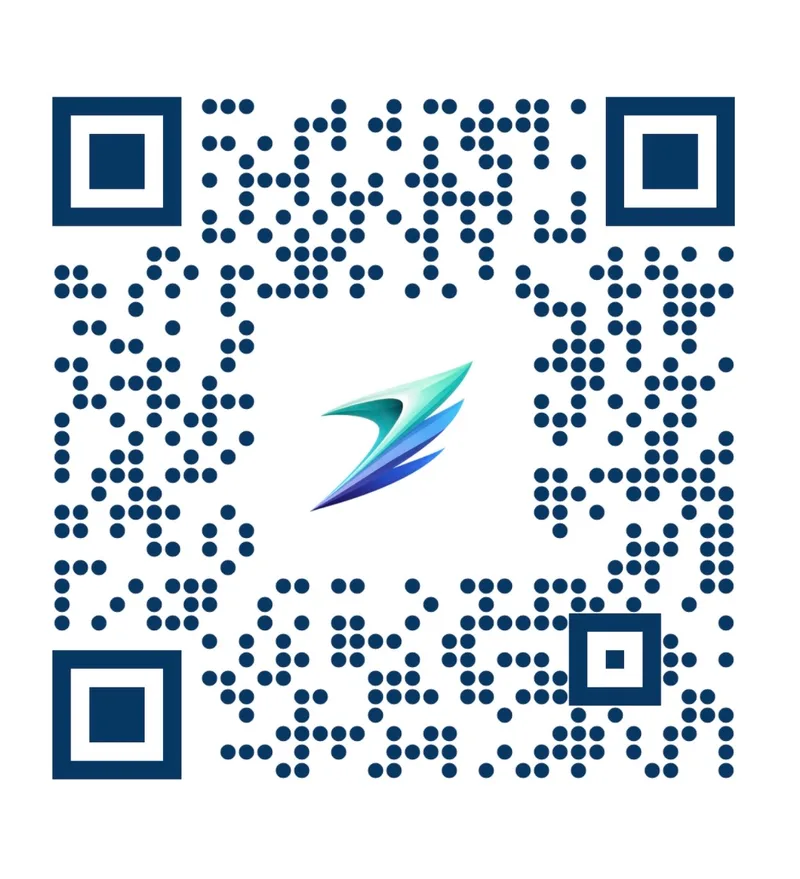
Lưới gốc
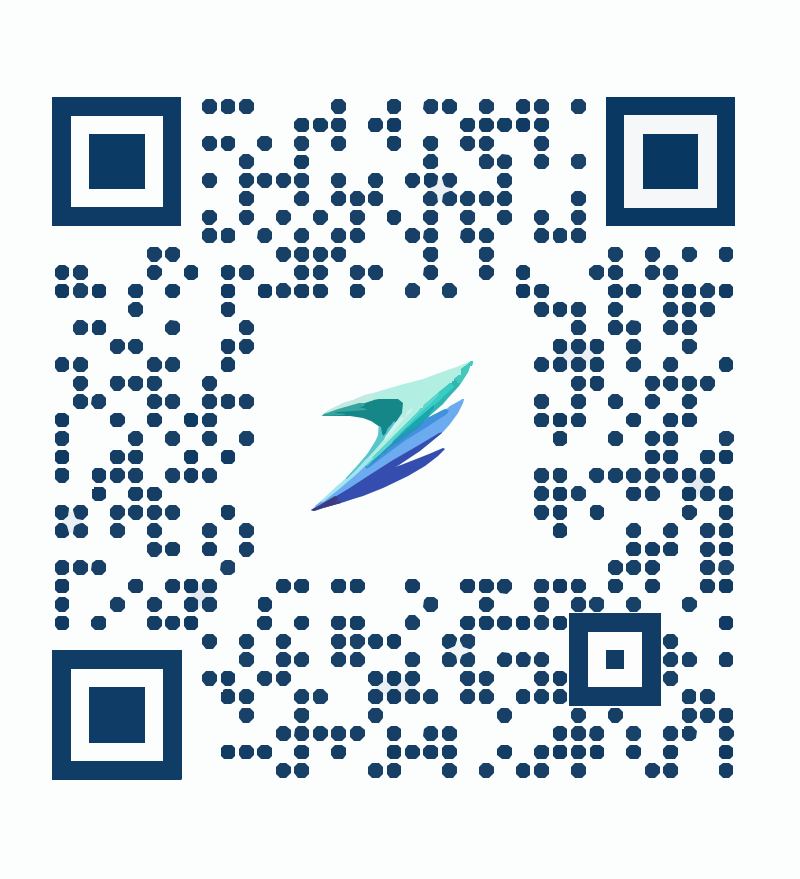
vectơ SVG
Cách chuyển đổi mã QR thành vectơ
- Scan it first. Quét mã bằng điện thoại của bạn và xem liên kết nó mở ra. Nếu đó là liên kết ngắn của trình tạo QR, hãy đọc phần về mã động trước khi tiếp tục.
- Crop with the margin. Cắt hình theo mã nhưng vẫn giữ nguyên viền trắng đầy đủ xung quanh. Ảnh chụp màn hình hoặc bản xuất gốc tốt hơn ảnh chụp hoặc file JPEG.
- Check the square size. Hãy hướng tới một mã có chiều rộng ít nhất 800 px trước khi chuyển đổi — ở kích thước đó, các ô vuông đủ lớn để chịu được bộ lọc loại bỏ chống răng cưa. Nếu bản sao duy nhất của bạn nhỏ hơn, hãy xuất lại với kích thước lớn hơn từ trình tạo nếu có thể; nếu không, hãy phóng to nó lên 4 lần trước khi tải lên, điều này giữ cho nó có thể quét được dù các cạnh vẫn mềm mại như bản gốc.
- Drop it in. Hãy tải hình ảnh lên phía trên. Các cài đặt được khuyến nghị đã được áp dụng cho bạn, và việc chuyển đổi cũng như xem trước đều miễn phí.
- Scan the preview. Quét bản xem trước trên màn hình bằng điện thoại của bạn. Nếu nó mở đúng trang, hãy tải xuống mã QR SVG hoặc PDF để nhận một tín dụng.
- Print a proof. In một bản kiểm tra ở kích thước thực và quét nó từ khoảng cách thực với cả iPhone và điện thoại Android.
Cài đặt được khuyến nghị
Lý do mã QR PNG bị mờ trên áp phích
Mã QR PNG hoặc JPG là một lưới các điểm ảnh. Kéo giãn một hình ảnh 300 px trên một băng rôn 60 cm và mỗi điểm ảnh sẽ trở thành một khối có thể nhìn thấy với các cạnh mờ, đồng thời JPEG sẽ thêm các đốm xám xung quanh mỗi mô-đun.
Chuyển từ mã QR sang vector thay thế các điểm ảnh bằng các hình dạng. Mỗi mô-đun tối có một cạnh sắc nét, in rõ ràng ở mọi kích thước, và bạn nhận được tệp mà máy in yêu cầu: một SVG hoặc một PDF vector mà máy in có thể phóng to.
Bản thân mẫu không thay đổi. Một mã được sao chép mang cùng dữ liệu với bản gốc, miễn là mọi mô-đun đều tồn tại sau khi sao chép. Phần còn lại của trang này nói về việc đảm bảo điều đó.
Cung cấp cho nó một mã đủ lớn, sau đó để bộ lọc làm sạch các cạnh
Có hai yếu tố quyết định một mã QR được quét có sạch và có thể quét được hay không, và chúng đối nghịch nhau. Thanh trượt Chất lượng đặt mức độ chi tiết của các điểm ảnh mà bộ quét giữ lại. Cài đặt thấp sẽ loại bỏ các pixel chống răng cưa mềm mại xung quanh mỗi hình vuông, thứ tạo nên độ sắc nét của vector — nhưng cùng bộ lọc đó sẽ loại bỏ cả các hình vuông nếu chúng quá nhỏ.
Vì vậy, giải pháp là kích thước, không phải chất lượng. Với chiều rộng khoảng 800 px, các hình vuông lớn hơn nhiều so với bộ lọc, và chất lượng khuyến nghị 2 chỉ loại bỏ viền: mẫu của chúng tôi giảm từ 642 màu xuống 94 và từ 131 KB xuống 55 KB, và được quét ở mọi kích thước đã thử. Tăng chất lượng thay vào đó sẽ giữ lại viền và làm nổi bật nó dưới dạng hàng trăm hình bóng mờ nhạt xung quanh mẫu.
Nếu bản sao duy nhất của bạn có kích thước nhỏ, hãy xuất lại nó từ máy phát ở kích thước lớn hơn mà bạn có thể. Việc phóng to một hình ảnh nhỏ 4 lần vẫn giữ cho nó có thể quét được — nó đã cứu mọi mã lỗi trong các bài kiểm tra của chúng tôi, xuống đến các hình vuông rộng 2,5 px — nhưng việc phóng to cũng làm mờ các cạnh mềm, do đó kết quả sẽ lớn hơn và kém sắc nét hơn một bản gốc lớn đúng nghĩa.
Cần mã trên nền tối hoặc màu? Hãy giữ lại lề trắng trong tệp vector và đặt mã lên một tấm nền trắng trong bố cục của bạn, thay vì xóa nền.
In mã QR code kích thước bao nhiêu và cần lề bao nhiêu?
Mỗi mã QR cần một vùng yên tĩnh: một lề rõ ràng rộng 4 module ở mọi phía, hoặc 2 module đối với định dạng Micro QR nhỏ hơn. Máy quét sử dụng nó để tìm mã, vì vậy hãy cắt nguồn của bạn với toàn bộ viền trắng bao gồm và giữ văn bản và nghệ thuật ra khỏi nó.
Về kích thước, quy ước chung của ngành là 10:1: mã nên có chiều rộng bằng khoảng một phần mười khoảng cách quét. Đây là hướng dẫn từ các nhà cung cấp máy tạo mã QR, không phải là một phần của tiêu chuẩn ISO, và các mã chứa URL dài sẽ có mật độ cao hơn và cần nhiều không gian hơn.
Thêm 20–30% cho ánh sáng yếu hoặc góc xem nghiêng. Các độ rộng dưới đây áp dụng cho chính mã; hãy giữ vùng yên tĩnh xung quanh nó.
| Where it's scanned | Scan distance | Code width |
|---|---|---|
| Tờ rơi, thực đơn, thẻ hoặc bao bì | Arm's length | Ít nhất 2 cm (khoảng 0,8 in) |
| Poster | 1–2.5 m (about 3–8 ft) | 10–25 cm (about 4–10 in) |
| Billboard | 7.5–15 m (about 25–50 ft) | 75–150 cm (khoảng 30–60 in) |
Sửa lỗi, logo và màu sắc
Mã QR mang dữ liệu dự phòng để chúng có thể chịu được hư hỏng. Có bốn mức sửa lỗi: L có thể khôi phục khoảng 7% mã từ, M 15%, Q 25% và H 30%.
Một logo ở giữa hoạt động bằng cách che các mô-đun và để sửa lỗi điền lại chúng. Điều đó có nghĩa là cấp H, một logo ở trung tâm không rộng hơn khoảng 20–25% của mã, và không được phủ lên ba hình vuông tìm lớn ở các góc.
Ngân sách phục hồi đó được chia sẻ. Một sự rung lắc khi truy vết, một vết nhòe trên bản in và một vết xước đều tiêu thụ cùng một nguồn lực dự phòng, vì vậy một mã đã mang logo sẽ có ít không gian hơn cho bất cứ điều gì khác. Hãy kiểm tra kỹ hơn các mã được định kiểu, chứ không phải ít hơn.
Giữ các mô-đun tối trên nền sáng. Tiêu chuẩn cho phép mã đảo ngược, sáng trên tối, nhưng một số ứng dụng máy quét Android và cũ hơn không thể đọc chúng. Nếu thiết kế của bạn yêu cầu một cái, hãy thử nghiệm trên nhiều điện thoại trước khi in một lô.
Tĩnh hoặc động: vector hóa sao chép liên kết, không phải đích đến.
Mã tĩnh lưu trữ URL của bạn trực tiếp. Mã động lưu trữ liên kết chuyển hướng của trình tạo, liên kết này sẽ chuyển hướng đến trang của bạn. Nếu đăng ký hoặc dùng thử miễn phí phía sau hết hạn, các lượt quét sẽ dẫn đến một trang không hoạt động.
Việc vector hóa sao chép mẫu, do đó nó cũng sao chép lệnh chuyển hướng. Nó không thể cứu mã động hết hạn. Quét mã trước và xem URL; nếu nó trỏ đến trình tạo chứ không phải đến bạn, hãy xử lý liên kết hoặc tạo mã tĩnh mới trước khi in.
Một số mã tự hết hạn theo lịch trình riêng. Mã QR nhóm WeChat ngừng hoạt động sau 7 ngày, và mã mời nhóm WhatsApp hết hiệu lực ngay khi quản trị viên đặt lại liên kết mời. Một bản sao sắc sảo hơn cũng không thể khôi phục chúng.
Bạn có nên tạo lại mã hoặc theo dõi nó không?
Nếu đó là mã đen trắng đơn giản và bạn kiểm soát được URL, đừng quét nó. Dán liên kết vào bất kỳ trình tạo nào có thể xuất mã QR dưới dạng SVG và bạn sẽ nhận được mã QR vector với các mô-đun chính xác.
Theo dõi dùng cho các mã mà việc tái tạo sẽ thay đổi hoặc không thể sao chép:
- Mã được tùy chỉnh hoặc gắn nhãn: màu sắc tùy chỉnh, chấm tròn bo góc, mắt góc tùy chỉnh, đổ gradient hoặc logo trung tâm
- Một mã là một phần của thiết kế lớn hơn, chẳng hạn như một nhãn dán có khung hoặc biển bảng, mà bạn muốn giữ nguyên
- Mã từ tài khoản máy tạo mà bạn không còn quyền truy cập
- Mã do người khác tạo, chẳng hạn như của địa điểm hoặc đối tác, khi bạn chỉ có hình ảnh
- Mã chương trình mini WeChat, mã tròn mà máy tạo mã QR thông thường không thể tạo ra
- Mã thanh toán của riêng bạn trong khung thương hiệu. Hãy kiểm tra xem nhà cung cấp dịch vụ thanh toán của bạn có cung cấp biển báo in chính thức hay không, sau đó quét thử bản in trong ứng dụng thanh toán để xác nhận tiền đến đúng tài khoản của bạn
Những gì việc theo dõi không thể sửa
- Các công cụ AI tạo sinh vẽ lại hình ảnh dưới dạng vector mới là công cụ sai lầm cho mã QR. Chỉ một mô-đun sai lệch cũng có thể làm hỏng mã; việc truy vết (tracing) sẽ giữ nguyên hình học gốc.
- Một bức ảnh mờ hoặc bị nghiêng của mã in có thể đã mất các mô-đun trước khi bắt đầu quá trình quét. Hãy chụp thẳng góc và điều chỉnh phối cảnh, hoặc tốt hơn là tìm tệp gốc.
- Các file JPEG nhỏ có thể bị mất các mô-đun ở bất kỳ cài đặt nào trừ khi bạn phóng to trước. Trong các bài kiểm tra của chúng tôi, một file JPEG có mô-đun 6,5 px đã thất bại ngay cả ở chất lượng 10.
- Các phép đo của chúng tôi sử dụng mã tổng hợp và bộ giải mã phần mềm, không phải camera điện thoại. Chúng cho biết cài đặt nào giữ các mô-đun nguyên vẹn; chúng không thay thế việc quét một bản in thử.
- Bạn nhận được SVG hoặc vector PDF ở chế độ RGB, không có phần thừa và không có CMYK. Hầu hết các máy in chấp nhận PDF; nếu máy in của bạn yêu cầu EPS hoặc AI, hãy mở tệp trong Illustrator hoặc Inkscape và lưu dưới định dạng đó.
- Các chấm tròn được vẽ từ một hình ảnh nhỏ có xu hướng hơi góc cạnh, như trong ví dụ trên. Điều đó không ngăn cản mã nguồn được chấp nhận trong các bài kiểm tra của chúng tôi, nhưng một nguồn lớn hơn sẽ tạo ra các chấm tròn hơn.
Câu hỏi thường gặp
Việc chuyển đổi mã QR sang vector có thay đổi liên kết không?
Không. Sao chép theo dõi mẫu của các mô-đun, và mẫu là dữ liệu. Nếu bản gốc mở trang của bạn, một bản sao sạch sẽ mở cùng trang đó; nếu nó mở chuyển hướng của một bộ tạo, thì vectơ cũng sẽ làm vậy.
Tôi nên in mã QR của mình lớn đến mức nào?
Khoảng một phần mười khoảng cách quét, và ít nhất 2 cm cho bất kỳ thứ gì được đọc ở khoảng cách cánh tay. Cộng thêm 20–30% trong điều kiện ánh sáng kém, và duy trì vùng yên tĩnh 4 module xung quanh nó.
Tôi đã tạo mã trong thời gian dùng thử miễn phí. Vector có tiếp tục hoạt động không?
Chỉ nếu đó là mã tĩnh. Mã động trỏ đến bộ chuyển hướng của trình tạo, điều này sẽ ngừng hoạt động khi bản dùng thử kết thúc, bất kể vector sắc bén đến đâu. Quét nó và kiểm tra URL trước.
Tôi có thể đặt logo ở giữa không?
Có, với sự cẩn thận: hãy sử dụng mức sửa lỗi H, giữ logo ở trung tâm và không rộng hơn khoảng 20–25% mã, đồng thời tránh đặt logo lên các ô định vị. Nếu bạn đã có một mã có logo, SVGR sẽ phân tích mã và logo cùng lúc.
Tôi có thể sử dụng mã QR màu trắng trên nền tối không?
Tiêu chuẩn cho phép điều này, nhưng một số ứng dụng máy quét Android và cũ hơn không thể đọc mã bị đảo ngược. Màu tối trên nền sáng an toàn hơn; nếu bạn chọn đảo ngược, hãy thử nghiệm trên một chiếc iPhone và vài chiếc điện thoại Android trước.
Tại sao mã QR sao chép của tôi không quét được?
Thông thường, vùng yên tĩnh bị cắt bỏ, mã quá nhỏ so với cài đặt chất lượng, hoặc nền được làm trong suốt và mã nằm trên màu tối. Hãy bắt đầu từ một bản sao có chiều rộng ít nhất 800 px, giữ lại lề trắng và chuyển đổi lại.
Tôi có thể vector hóa mã vạch (UPC hoặc EAN) theo cách tương tự không?
Đừng quét mã vạch. Chiều rộng của các thanh và khoảng trống phải là bội số chính xác của một chiều rộng cơ bản, 0,330 mm danh nghĩa đối với EAN-13, và việc quét có thể lệch đi một phần nhỏ. Các chữ số in dưới mã vạch là dữ liệu, vì vậy hãy tạo lại nó từ những chữ số đó trong phần mềm mã vạch.
Tôi có thể lấy mã QR vector từ Canva không?
Nếu Canva tạo mã, thì đúng: trong kiểm tra của chúng tôi, mã QR do Canva xuất sang PDF đều là các hình dạng vector, và tính năng tải xuống SVG cần gói Canva trả phí. Một mã QR bạn đã tải lên Canva dưới dạng PNG sẽ vẫn là ảnh raster, vì vậy hãy dùng công cụ chuyển đổi vector hóa (trace) cho mã đó ở đây.
Các trường hợp sử dụng liên quan
Bạn muốn một hướng dẫn ngắn? Hãy đọc hướng dẫn: Chuyển mã QR thành SVG
Sẵn sàng chuyển đổi?
Chuyển đổi và xem trước là miễn phí, không cần tài khoản. Tải xuống SVG hoặc PDF sử dụng một tín dụng.