Скетч у вектор: перетворіть малюнок на масштабований SVG
Ваше зображення виглядає розмитим на макеті кружки, або друкарня запитала векторну графіку. Завантажте малюнок і отримайте плавні векторні фігури, які залишаються чіткими за будь-якого розміру.
Перетягніть сюди свій ескіз або малюнок
Перетягніть зображення або клацніть, щоб вибрати файл.
Вибрати зображенняPNG, JPG, WEBP, BMP, GIF
Конвертер відкривається з рекомендованими нижче налаштуваннями. Відкрити конвертер без файлу
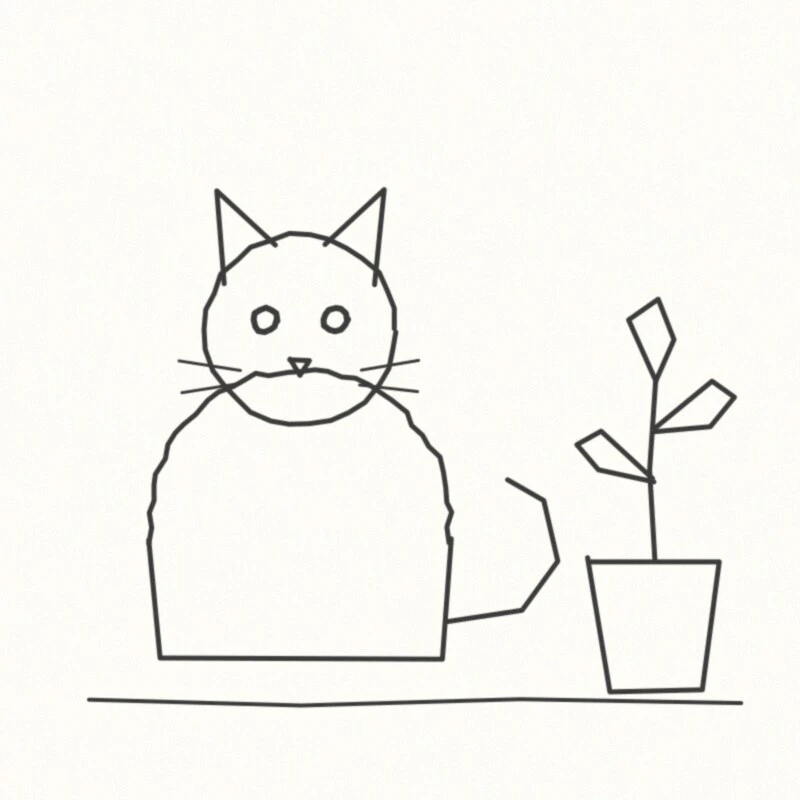
Вихідна растрова сітка
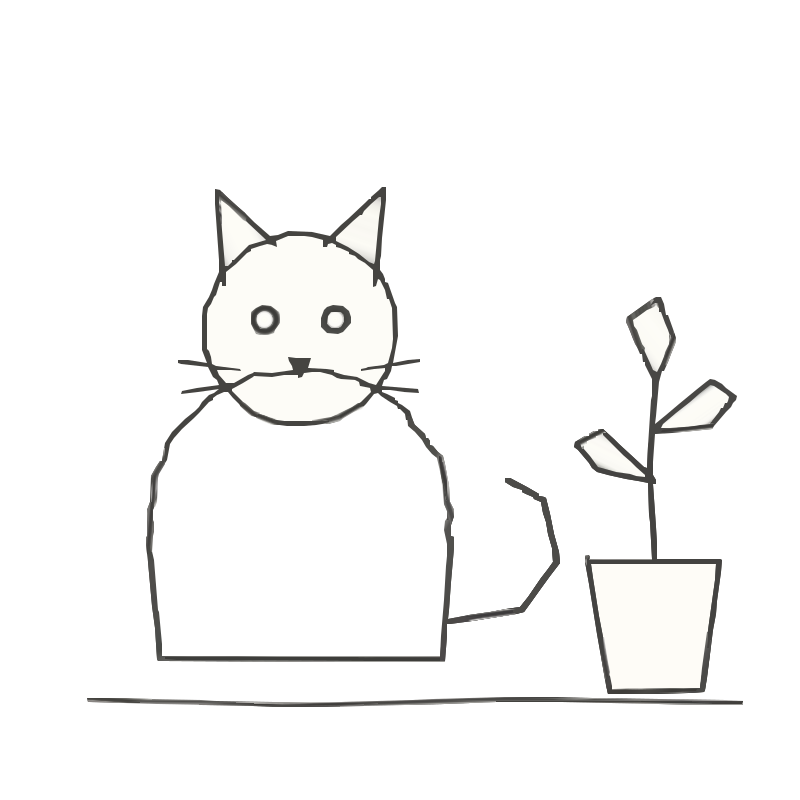
вектор SVG
Як перетворити ескіз на вектор
- Clean up the drawing. Видаліть допоміжні лінії та плями, а потім обведіть ті лінії, які потрібно зберегти, темними чорнилами або маркером.
- Scan or photograph it. Скануйте у плоскому вигляді з роздільною здатністю 300–600 dpi або зробіть фото прямо при рівному освітленні без тіней. Обріжіть зображення близько до малюнка.
- Upload and convert. Перетягніть PNG або JPG вище, і пресет «Лінійний малюнок» буде застосовано автоматично. Конвертування та перегляд є безкоштовними і не вимагають реєстрації.
- Check the preview. Збільште масштаб тонких ліній та областей всередині замкнутих фігур. Лінії мають бути суцільно чорними з чіткими краями. Якщо дрібне штрихування зникає, підвищте якість на один рівень; якщо зернистість паперу проявляється у вигляді плям, знизьте її.
- Download and use it. Завантажте SVG або PDF за один кредит. Перекрасте його у векторному редакторі або експортуйте PNG у точному розмірі, який вимагає ваша друкарська служба.
Рекомендовані налаштування
Чому відсканований малюнок розмивається при великій друк
Сканування — це сітка пікселів. Розтягніть її на сумці-тоут або обкладинці книги, і краї стануть м'якими та зубчастими, а зернистість олівця перетвориться на сіру хмару. Перетворення ескізу у вектор замінює пікселі фігурами, описаними математично, тому лінії залишаються чіткими за будь-якого розміру.
Перехід від малюнка до SVG зберігає лише те, що є в джерелі. Чистий, темний малюнок з високою контрастністю дає чіткі форми. Блідий, розмазаний малюнок дає пухнасті форми та сторонні плями.
Як підготувати рисунок від руки перед скануванням
- Видаліть допоміжні лінії, орієнтири та розмазування. При перетворенні ручного малюнка у векторний формат відстежується все, що видно на скані.
- Чорнило перемагає олівець. Пройдіться по фінальних лініях тонким маркером або фломастером; графіт сірий і нерівномірний, тому він залишає переривчасті або грудкуваті лінії.
- Підвищте контраст. У будь-якому графічному редакторі збільште рівні, поки папір не стане білим, а лінії — майже чорними.
- Скануйте плоский документ з роздільною здатністю 300–600 dpi. Плоский сканер забезпечує рівномірне освітлення; якщо використовуєте телефон, знімайте прямо на денному світлі, уникаючи тіні від руки або телефону.
- Збережіть як PNG, якщо можете. Стиснення JPEG залишає плями навколо ліній, і трасувальник може їх зберегти.
- Очікуйте, що текстура олівця, кольорового олівця та крейди перетвориться на шум: дрібні крапки або шорстка край. Для чистого результату обведіть малюнок маркером або прийміть текстуру як частину стилю.
Ваші лінії стають заповненими фігурами, а не штрихами
SVGR обводить зовнішні краї кожної лінії, тому кожен штрих стає тонкою заповненою фігурою з двома краями. Це добре підходить для друку та мерчандайзингу, а також зберігає природну товщину і тонкість лінії від ручки.
Це також означає, що після цього немає повзця для ширини лінії. Щоб змінити колір, змініть заповнення фігури. Щоб зробити лінії товщими, перемалюйте товстішим пером і протraceйте знову, або додайте контур того ж кольору у векторному редакторі.
Фігури накладаються одна на одну, а не вирізаються: білий колір всередині замкнутого контуру — це фігура кольору паперу, що лежить поверх чорнила. Прозорий фон видаляє лише зовнішню частину паперу, тому ці внутрішні білі фігури залишаються. На кольоровій кружці або футболці їх потрібно видалити, або залишити, якщо ви хочете біле заповнення.
Перетворити малюнок дитини на кружку, футболку або книгу
Малюнок дитини, надрукований на кружці, футболці або обкладинці сімейного альбому, стає особистим подарунком. Перетворення дитячого малюнка на вектор дозволяє друкувати його будь-якого розміру без розмиття, яке виникає при збільшенні сканованого зображення.
Малюнки з жирних маркерів виходять чіткими. Воскові крейди складніші: очікуйте шорсткі краї та дрібні плями. Сканируйте оригінал при 600 dpi, щоб отримати більше деталей, і уважно перевірте попередній перегляд перед завантаженням.
Багато послуг друку за запитом вимагають PNG замість SVG. Зберігайте SVG як основний файл і експортуйте PNG у точному розмірі, необхідному для продукту.
Тонка настройка результату
- Лінійний малюнок завжди запускає уточнення кольорів, що може додати м'які градієнтні заливки. На чистому чорному чорнилі це рідко помітно, але перевірте попередній перегляд. Якщо ви бачите градієнти там, де очікували плоский колір, спробуйте тип зображення «Манґа» або «Комікс» для малюнків у стилі коміксів, або «Логотип» для простих плоских малюнків.
- Якість визначає найдрібніші деталі, що зберігаються, саме тому усувається розмиття по краях ліній. Той самий фільтр відкидає все, що вужше за кілька пікселів, тому скануйте з вищою роздільною здатністю, а не підвищуйте якість, якщо важливі тонкі лінії.
- Якщо тонкі лінії розриваються під час кожного налаштування, виправте джерело: скануйте з більшою роздільною здатністю або потемніть лінії. Очищення лінійного малюнка до SVG — це легкий випадок; блідий олівець — це складний.
Що не може зробити векторизація ескізів
- Вона не створює центральні лінії. Лінії є заповненими контурами, тому перо графопринтера або Cricut з малювало б обидва краї кожного штриха.
- Вона не зберігає тіні чи текстуру як текстуру. М'які олівцеві тони стають плямами, кульками або градієнтними заливками.
- Вона не перемальовує ваш твір. Трасування згладжує дрібні коливання, але лінія, що відхиляється в малюнку, відхиляється й у векторі.
- Він виводить лише SVG або PDF. PDF є векторним файлом, який ваш принтер може масштабувати, у кольоровій моделі RGB без викидів; запитайте у вашого принтера, чи потрібні CMYK або викиди.
- Прозорий фон видаляє форму, намальовану кольором, що знаходиться в кутах зображення, — саме це люди мають на увазі під «фоном». Якщо ваше зображення виходить за межі всіх чотирьох кутів або кути мають різні кольори, нічого не видаляється, і фон залишається — надайте зображенню рівномірний відступ по краях і повторіть конвертацію. Області, повністю оточені зображенням, ніколи не видаляються, а PNG, який уже має канал прозорості, залишається без змін.
- Криві відтворюються як багато коротких прямих відрізків. Відтворені з маленького зображення, вони можуть виглядати трохи кутовими при збільшенні, тому починайте з найбільшої копії, яка у вас є.
Часто задавані запитання
Чи слід використовувати олівець або чорнило для малюнка, який я хочу векторизувати?
Чорнило, або принаймні обведіть свої остаточні лінії темним маркером. Олівець сірий і нерівномірний, тому він дає переривчасті або грудкуваті лінії. Якщо у вас є лише олівець, скануйте при 600 dpi та збільште контрастність перед завантаженням.
Чи можу я змінити колір малюнка після його перетворення?
Так. Кожна лінія та область є заповненою фігурою, тому виділіть її у векторному редакторі, такому як Inkscape, Illustrator або Figma, і змініть її колір заповнення.
Чи виживе текстура олівця або кольорового олівця?
Не як текстура. Зерно перетворюється на дрібні крапки або шорсткі краї. Нижча якість видаляє більше крапок, але також може видаляти тонкі лінії, тому для чистого вигляду обведіть маркером контур і додайте колір у редакторі.
Чи можу я змінити товщину лінії пізніше?
Не за допомогою слайдера. Лінії — це заповнені фігури, а не штрихи, тому немає ширини штриха, яку можна регулювати. Перемалюйте товстішим пером і протraceйте знову, або додайте контур того ж кольору у вашому редакторі, щоб трохи потовщити лінії.
Чи можу я надрукувати його великим, як плакат або графіку на стіну?
Так. SVG масштабується без пікселізації, а PDF є векторним файлом, який ваш принтер може масштабувати. Деталі, яких не було в скануванні, не з’являться у великих розмірах, тому починайте з чистого сканування з роздільною здатністю 300–600 dpi.
Це працює для пенального планера?
Ні. SVGR виводить заповнені контури, а не одинарні центральні лінії, тому гравер би малював обидві краї кожної лінії.
Is it free?
Перетворення ескізу на векторний графік та попередній перегляд є безкоштовними і не вимагають облікового запису. Завантаження SVG або PDF коштує один кредит.
Пов'язані сценарії використання
Готові конвертувати?
Конвертування та перегляд безкоштовні, без необхідності облікового запису. Завантаження SVG або PDF використовує один кредит.