Bild till SVG för 3D-utskrift: nyckelringar, skyltar och plåtar
Din slicer extruderar inte en PNG, och en handritad SVG kom in som en blobb eller inte alls? Spåra bilden till fyllda former som extruderas rent.
Släpp din logotyp eller design här
Dra och släpp en bild eller klicka för att välja en fil.
Välj bildPNG, JPG, WEBP, BMP, GIF
Konverteraren öppnas med följande rekommenderade inställningar. Öppna omvandlaren utan en fil
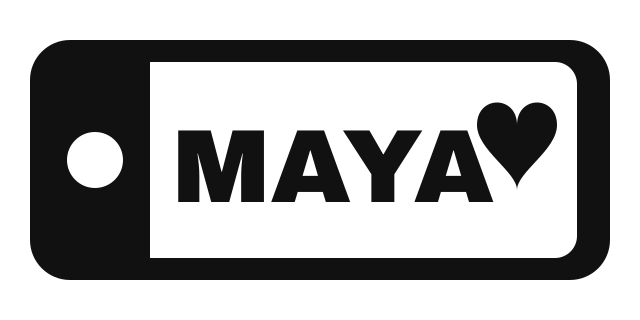
Originalrutnät
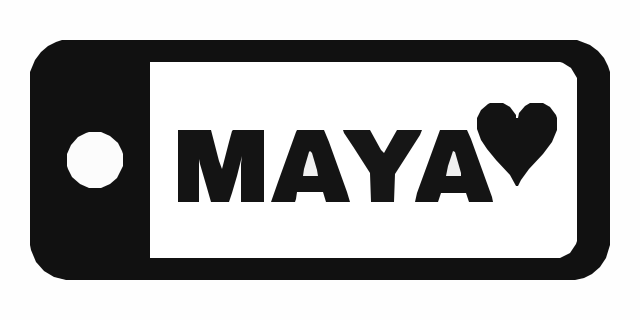
SVG-vektor
Så här konverterar du en bild till en form som du kan skriva ut i 3D
- Välj ett modigt, enkelt design. En eller två enhetliga färger på en enfärgad bakgrund spåras mest tydligt. PNG, JPG, WEBP, BMP eller GIF upp till 15 MB.
- Drop it on this page. Konverteraren öppnas med 3D-utskriftsinställningarna tillämpade. Att konvertera och förhandsgranska är gratis och kräver inget konto.
- Check the thin parts. Zooma in på fina linjer och små glipor. Om en detalj du behöver försvann, höj Kvalitet ett steg; om förhandsgranskningen är full av prickar, sänk den.
- Download the SVG. Nedladdningen kostar ett kredit. SVGR ger dig SVG; 3D-modellen skapas i din slicer eller CAD-verktyg.
- Import, scale and extrude. Importera SVG-filen till Bambu Studio, Tinkercad, Fusion 360 eller PrusaSlicer, ange dess bredd i millimeter och extrudera den.
Rekommenderade inställningar
Varför skärare behöver fyllda former, inte linjer
Bambu Studio, Tinkercad, Fusion 360 och PrusaSlicer bygger en solid kropp genom att extrudera det ifyllda området i varje SVG-sökväg. En sökväg som endast är en kontur har inget area, så beroende på verktyget importeras den som en klump eller försvinner.
Att konvertera en bild till SVG för 3D-utskrift med SVGR ger dig endast fyllda former: varje del av bilden, inklusive tunna linjer, blir en sluten kontur med ett insida. Det du ser i förhandsgranskningen är det område som extruderas.
En PNG- eller JPG-fil har inga vägar alls. Bambu Studio publicerar en egen guide för att konvertera bilder till 3D-modeller på sin wiki, vilket är värt att läsa tillsammans med denna sida.
Logga till STL: SVG först, sedan extrudera
SVGR skriver inte ut STL eller något annat 3D-format. Vägen från en logotyp till en STL är två steg: spåra logotypen till en SVG här, extrudera den sedan i din slicer eller CAD-verktyg och exportera STL:n därifrån.
Pixlar är inte millimeter. En SVG som spåras från en bild har ingen fysisk storlek som din slicer kan lita på, så ange den bredd du vill ha när du importerar den.
| Project | What to do after import |
|---|---|
| Keychain | Extrudera designen, lägg sedan till en bas och ett hål för ringen i din CAD-mjukvara. |
| Sign or name plate | Extrudera bokstäverna ovanpå en basplatta, eller skriv ut dem som en separat färg. |
| Embossed plaque | Höj designen ovanför plattans yta. |
| Debossed plaque | Subtrahera designen från plaketten med ett booleskt uttag. |
| Cookie cutter | Bygg skärväggen från den yttre konturen i ditt CAD-verktyg. |
Hål, räknare och flervärgiga delar
SVGR stapplar former ovanpå varandra istället för att klippa ut dem. Hålet i ett O är en separat form i bakgrundsfärg som ligger ovanpå en solid skiva, inte ett tomt utrymme. Transparent bakgrund tar bara bort den yttre bakgrunden, så dessa inneslutna former finns kvar i filen.
Extrudera allt på en gång så blir hålet solidt, med en andra skiva ovanpå. För att få ett riktigt hål, extrudera per färg och subtrahera motstycket från kroppen med en boolean. Du kan också köra Sökväg > Skillnad i Inkscape innan du importerar.
Flerfärgade tryck fungerar på samma sätt: extrudera varje färg separat, och subtrahera övre färger från de nedre om du inte vill att de ska överlappa inuti modellen.
Håll detaljerna stora nog att skriva ut
Din skrivare sätter gränsen, inte SVG:n. Funktioner som är tunnare än din munstycksbredd kan inte skrivas ut, så en hårnålsdesign kan försvinna i slicerförhandsgranskningen.
- Kontrollera slicerförhandsgranskningen i slutlig storlek, efter skalning.
- Om tunna linjer försvinner, gör dem tjockare i din design eller skriv ut delen större.
- Låg till medelkvalitet i SVGR tar bort de minsta öarna innan de når din slicer. Öka det endast om en detalj du behöver försvinner.
- Ladda upp den största källan du har. Detaljer som bara är några pixlar breda i källan är de första som försvinner.
Vad SVGR inte kommer att göra för 3D-utskrift
- Ingen STL, 3MF eller OBJ: extrudering och export sker i din slicer eller CAD-verktyg.
- Inga verkliga hål utanför boxen: staplade former behöver en boolean subtraktion.
- Ingen verklig storlek: du skalar vid import.
- Ingen tjocklek eller djup: varje form är platt tills du extruderar den.
- Spårning följer din källa. Foton och skuggade teckningar blir inte till rena extrusioner; en platt, högkontrastdesign gör det.
- Transparent bakgrund tar bort den form som är målad i färgen som finns i bildens hörn, vilket folk menar med bakgrund. Om ditt konstverk sträcker sig in i alla fyra hörn, eller om hörnen har olika färger, tas inget bort och bakgrunden kvarstår — ge konstverket en enfärgad, jämn marginal och konvertera igen. Områden som är helt inneslutna av konstverk tas aldrig bort, och en PNG som redan har en transparenskanal lämnas som den är.
- Kurvor spåras som många korta raka segment. Spårade från en liten bild kan de se något vinkliga ut när de förstoras, så börja med den största kopian du har.
Vanliga frågor
Kan SVGR göra en STL från min logotyp?
Nej. Det skapar SVG-filen; du extruderar den och exporterar STL-filen från din slicer eller CAD-verktyg, såsom Bambu Studio, Tinkercad eller Fusion 360.
Varför importerades min SVG till slicern som en blob, eller inte alls?
Filen byggdes troligen från strökar, som inte har något area att extrudera. SVGR:s utdata är fyllta former, så varje del importeras som en solid region.
Varför är min importerade design fel storlek?
SVG-koordinater hämtas från bildens pixlar, inte millimeter. Ange önskad bredd vid import eller skala den i slicern.
Varför är hålet i mitt brev ifyllt?
Hålet är en separat form staplad ovanpå bokstaven. Extrudera per färg och subtrahera den formen med en boolean, eller kör Sökväg > Differens i Inkscape först.
Kan jag göra en nyckelring-SVG för Tinkercad?
Ja. Importera SVG-filen till Tinkercad, ange dess storlek och lägg sedan till en bas och ett hål för nyckelringen.
Vilken kvalitet ska jag använda för små utskrifter?
Starta på 4. Lägre kvalitet minskar små öar som inte kan skrivas ut; om en detalj du behöver försvinner, höj den ett steg eller ladda upp en större bild.
Relaterade användningsfall
Redo att konvertera?
Konvertering och förhandsgranskning är gratis, utan behov av konto. Nedladdning av SVG eller PDF använder ett kredit.