Изображение в SVG для 3D-печати: брелоки, вывески и таблички
Ваш слайсер не экструдировал PNG, а нарисованный от руки SVG превратился в blob или вообще не загрузился? Отследите изображение, преобразовав его в заполненные фигуры, которые экструдировались бы чисто.
Перетащите сюда ваш логотип или дизайн
Перетащите изображение или щелкните, чтобы выбрать файл.
Выбрать изображениеPNG, JPG, WEBP, BMP, GIF
Конвертер открывается с рекомендуемыми ниже настройками. Открыть конвертер без файла
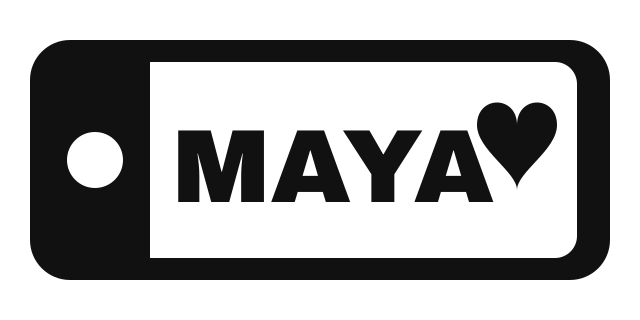
Исходная растровая сетка
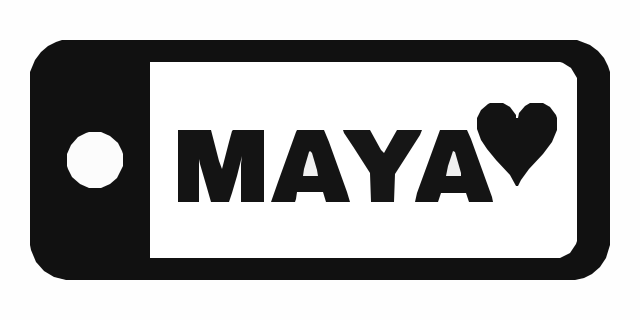
вектор SVG
Как превратить изображение в форму, которую можно напечатать на 3D-принтере
- Выберите смелый и простой дизайн. Один или два сплошных цвета на однотонном фоне отображаются наиболее четко. Форматы PNG, JPG, WEBP, BMP или GIF размером до 15 МБ.
- Drop it on this page. Конвертер открывается с примененными настройками 3D-печати. Конвертация и предварительный просмотр бесплатны и не требуют учетной записи.
- Check the thin parts. Увеличьте масштаб тонких линий и небольших зазоров. Если нужная вам деталь исчезла, повысьте качество на один шаг; если превью заполнено шумом, понизьте его.
- Download the SVG. Загрузка стоит один кредит. SVGR предоставляет SVG-файл; 3D-модель создаётся в вашей программе для слайсинга или CAD-инструменте.
- Import, scale and extrude. Импортируйте SVG в Bambu Studio, Tinkercad, Fusion 360 или PrusaSlicer, задайте его ширину в миллиметрах и экструдировать его.
Рекомендуемые настройки
Почему нарезчики нуждаются в залитых формах, а не линиях
Bambu Studio, Tinkercad, Fusion 360 и PrusaSlicer создают твердое тело путем экструзии заполненной области каждого пути SVG. Путь, который является только обводкой, не имеет площади, поэтому в зависимости от инструмента он импортируется как blob или исчезает.
Преобразование изображения в SVG для 3D-печати с помощью SVGR дает только заполненные фигуры: каждая часть изображения, включая тонкие линии, превращается в замкнутый контур с внутренней областью. То, что вы видите на предварительном просмотре, — это область, которая будет экструдирована.
Файлы PNG или JPG не содержат путей. Bambu Studio публикует собственное руководство по преобразованию изображений в 3D-модели на своей вики-странице, которое стоит прочитать вместе с этой страницей.
Логотип в STL: сначала SVG, затем выдавливание
SVGR не выводит файлы в формате STL или любом другом формате 3D. Путь от логотипа до STL состоит из двух шагов: сначала отследите логотип в SVG здесь, затем экструдировать его в вашей программе для слайсинга или CAD-инструменте и экспортируйте STL оттуда.
Пиксели — это не миллиметры. SVG-файл, полученный трассировкой изображения, не имеет физического размера, которому ваш слайсер мог бы доверять, поэтому задайте нужную ширину при импорте.
| Project | What to do after import |
|---|---|
| Keychain | Выдавите модель, затем добавьте основание и отверстие для кольца в вашей CAD-системе. |
| Sign or name plate | Выдавите буквенное обозначение на верхней части базовой пластины или распечатайте его отдельным цветом. |
| Embossed plaque | Поднимите дизайн над поверхностью таблички. |
| Debossed plaque | Вычтите дизайн из пластины с помощью булевой операции вычитания. |
| Cookie cutter | Построите разрезную стенку по внешнему контуру в вашей CAD-системе. |
Отверстия, счетчики и многоцветные детали
SVGR накладывает фигуры друг на друга, а не вырезает их. Дырка в букве «О» — это отдельная фигура цвета фона, расположенная поверх сплошного диска, а не пустое пространство. Прозрачный фон удаляет только внешний фон, поэтому эти внутренние фигуры остаются в файле.
Экструдировать всё сразу, и отверстие получится сплошным, с вторым диском сверху. Чтобы получить настоящее отверстие, экструдировать по цветам и вычесть контур из тела с помощью булевой операции. Вы также можете запустить Path > Difference в Inkscape перед импортом.
Многоцветная печать работает так же: экструдировать каждый цвет отдельно, и вычитать верхние цвета из нижних, если вы не хотите, чтобы они перекрывались внутри модели.
Сохраняйте детали достаточно большими для печати
Лимит устанавливает ваш принтер, а не SVG. Слишком тонкие элементы, которые не может напечатать ваше сопло, могут исчезнуть из предварительного просмотра в слайсере.
- Проверьте предварительный просмотр слайсера в конечном размере после масштабирования.
- Если тонкие линии исчезают, утолщите их в вашем дизайне или распечатайте деталь больше.
- Низкое и среднее качество в SVGR удаляет мельчайшие острова до того, как они попадут в ваш слайсер. Увеличьте его только в том случае, если исчезает необходимая вам деталь.
- Загрузите самый большой источник. Детали, которые в исходном файле занимают всего несколько пикселей, исчезают в первую очередь.
Что SVGR не будет делать для 3D-печати
- Нет STL, 3MF или OBJ: экструзия и экспорт выполняются в вашей программе для нарезки или CAD-инструменте.
- Настоящих отверстий вне коробки нет: для стопки фигур требуется булево вычитание.
- Нет реального размера: вы масштабируете при импорте.
- Без толщины или глубины: каждая форма плоская, пока вы не выдавите её.
- Трассировка следует вашему источнику. Фотографии и заштрихованные рисунки не превращаются в чистые экструзии; это делает плоский высококонтрастный дизайн.
- Прозрачный фон удаляет фигуру, окрашенную в цвет, найденный в углах изображения, что и имеется в виду под фоном. Если ваше изображение выходит за пределы всех четырех углов или углы имеют разные цвета, ничего не удаляется, и фон остается — добавьте к изображению ровное поле с одной стороны и повторите конвертацию. Области, полностью окруженные изображением, никогда не удаляются, а PNG, который уже имеет канал прозрачности, остается без изменений.
- Кривые строятся как множество коротких прямых отрезков. Построенные на основе небольшого изображения, при увеличении они могут выглядеть слегка угловатыми, поэтому начинайте работу с самой большой копии, которая у вас есть.
Часто задаваемые вопросы
Может ли SVGR создать STL-файл из моего логотипа?
Нет. Он создаёт SVG; вы выдавливаете его и экспортируете STL из вашей программы для слайсинга или CAD-инструмента, например Bambu Studio, Tinkercad или Fusion 360.
Почему мой SVG импортировался в слайсер как blob или вообще не импортировался?
Файл, вероятно, был создан из штрихов, у которых нет площади для выдавливания. Вывод SVGR состоит исключительно из залитых фигур, поэтому каждая часть импортируется как сплошная область.
Почему импортированный дизайн имеет неверный размер?
Координаты SVG берутся из пикселей изображения, а не из миллиметров. Укажите нужную ширину при импорте или масштабируйте её в слайсере.
Почему отверстие в моем письме заполнено?
Отверстие — это отдельная форма, наложенная на букву. Выполните экструзию по цвету и вычтите эту форму с помощью булевой операции, либо сначала воспользуйтесь командой Путь > Разность в Inkscape.
Могу ли я создать SVG-файл брелока для Tinkercad?
Да. Импортируйте SVG в Tinkercad, установите его размер, а затем добавьте основание и отверстие для ключницы.
Какое качество мне использовать для небольших отпечатков?
Начинайте с 4. Снижение качества приводит к исчезновению мелких островов, которые не печатаются; если нужная вам деталь исчезает, повысьте её на один уровень или загрузите изображение большего размера.
Связанные сценарии использования
Готовы конвертировать?
Конвертация и предварительный просмотр бесплатны, без необходимости регистрации. Скачивание SVG или PDF использует один кредит.