Скетч в вектор: превратите рисунок в масштабируемый SVG
Ваше изображение выглядит размытым на макете кружки, или типография запросила векторную графику. Загрузите рисунок и получите плавные векторные фигуры, которые остаются четкими при любом размере.
Перетащите сюда ваш эскиз или рисунок
Перетащите изображение или щелкните, чтобы выбрать файл.
Выбрать изображениеPNG, JPG, WEBP, BMP, GIF
Конвертер открывается с рекомендуемыми ниже настройками. Открыть конвертер без файла
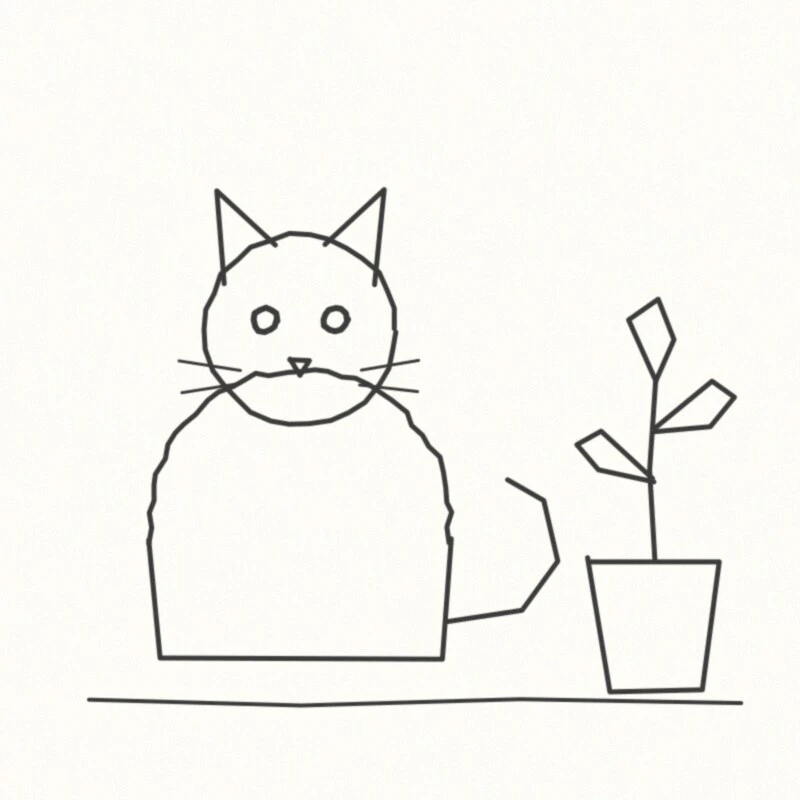
Исходная растровая сетка
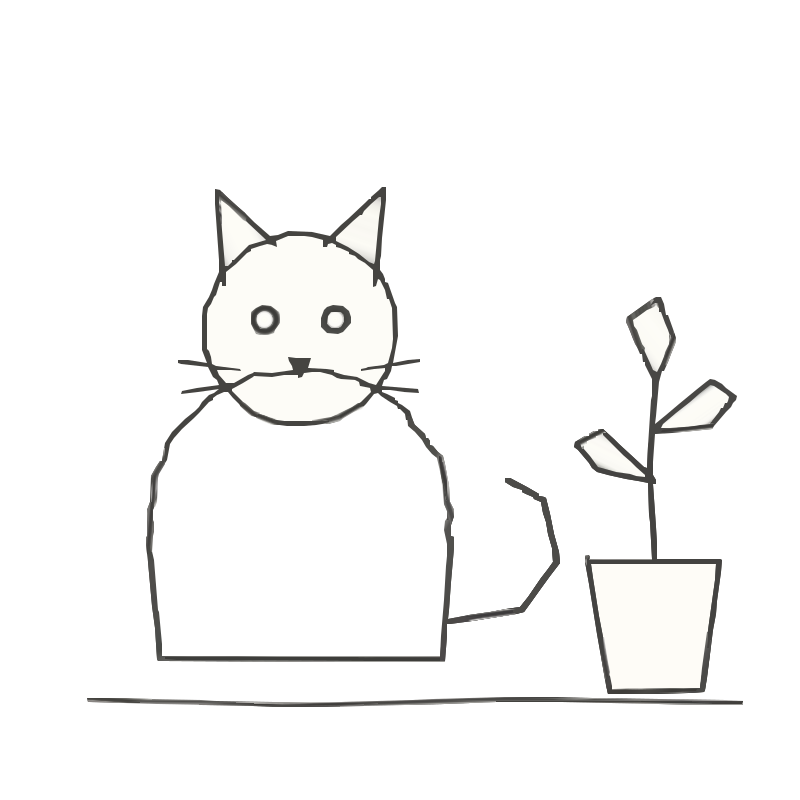
вектор SVG
Как превратить эскиз в вектор
- Clean up the drawing. Сотрите вспомогательные линии и размазывания, а затем обведите нужные линии темными чернилами или маркером.
- Scan or photograph it. Сканируйте в плоском виде при разрешении 300–600 dpi или фотографируйте прямо при равномерном освещении без теней. Обрежьте изображение близко к контуру рисунка.
- Upload and convert. Перетащите PNG или JPG выше, и для вас будет применён пресет «Линейный рисунок». Конвертация и предварительный просмотр бесплатны и не требуют регистрации.
- Check the preview. Увеличьте масштаб тонких линий и областей внутри замкнутых контуров. Линии должны быть сплошными черными с четкими краями. Если тонкая штриховка исчезает, повысьте качество на один шаг; если зерно бумаги проявляется в виде точек, понизьте его.
- Download and use it. Скачайте SVG или PDF за один кредит. Измените цвет в векторном редакторе или экспортируйте PNG в точном размере, который требуется вашей типографии.
Рекомендуемые настройки
Почему отсканированный рисунок размывается при большой печати
Скан — это сетка пикселей. Растяните его на чехле для сумки или обложке книги, и края станут размытыми и неровными, а зернистость карандаша превратится в серую дымку. Преобразование эскиза в вектор заменяет пиксели фигурами, описанными математически, поэтому линии остаются четкими при любом размере.
Переход от рисунка к SVG сохраняет только то, что есть в исходнике. Чёткий, тёмный рисунок с высоким контрастом даёт чёткие формы. Бледный, размазанный — неровные формы и случайные точки.
Как подготовить рисунок от руки перед сканированием
- Удалите строительные линии, направляющие и пятна. При преобразовании ручного рисунка в векторный формат отслеживается всё, что видно на скане.
- Чернила лучше карандаша. Обведите финальные линии тонким маркером или линером; графит серый и неравномерный, поэтому он дает прерывистые или неровные линии.
- Повысьте контрастность. В любом графическом редакторе увеличьте уровни так, чтобы бумага стала белой, а линии — почти черными.
- Сканируйте плоские документы с разрешением 300–600 dpi. Планшетный сканер обеспечивает равномерное освещение; если используете телефон, снимайте прямо при дневном свете, избегая тени от руки или телефона.
- Сохраните в формате PNG, если можете. Сжатие JPEG оставляет точки вокруг линий, и трассировщик может их сохранить.
- Ожидайте, что текстура карандашей, цветных карандашей и мела станет шумом: мелкими точками или шероховатым краем. Для чистого результата обведите рисунок маркером или примите текстуру как часть образа.
Ваши линии становятся залитыми фигурами, а не штрихами
SVGR обводит внешние контуры каждой линии, превращая каждый штрих в тонкую заполненную фигуру с двумя краями. Это хорошо подходит для печати и мерчендайзинга, а также сохраняет естественную толщину и тонкость перо-линии.
Это также означает, что после этого нет ползунка для ширины обводки. Чтобы изменить цвет, измените заливку фигуры. Чтобы сделать линии толще, перерисуйте более толстым пером и обведите снова, или добавьте контур того же цвета в векторном редакторе.
Фигуры накладываются друг на друга, а не вырезаются: белое пространство внутри замкнутого контура — это фигура цвета бумаги, лежащая поверх чернил. Прозрачный фон удаляет только внешнюю часть бумаги, поэтому внутренние белые фигуры остаются. На цветной кружке или футболке их нужно удалить или оставить, если вы хотите белую заливку.
Превратить рисунок ребенка в кружку, футболку или книгу
Рисунок ребенка, напечатанный на кружке, футболке или обложке семейного альбома, станет личным подарком. Перевод детского рисунка в векторный формат позволяет печатать его в любом размере без размытия, характерного для увеличенного скана.
Жирные маркеры оставляют четкие линии. Восковой карандаш дает более грубый край и мелкие точки. Сканируйте оригинал при разрешении 600 dpi, чтобы сохранить больше деталей, и внимательно проверьте предварительный просмотр перед скачиванием.
Многие сервисы печати по запросу требуют формат PNG вместо SVG. Сохраняйте SVG как исходный файл и экспортируйте PNG в точном размере, необходимом для продукта.
Тонкая настройка результата
- Режим Line Art всегда применяет уточнение цветов, что может добавлять мягкие градиентные заливки. На чистых черных линиях это редко заметно, но проверьте предварительный просмотр. Если вы видите градиенты там, где ожидали сплошной цвет, попробуйте выбрать тип изображения Manga или Comic для комиксов с чернильными линиями, либо Logo для простых рисунков без оттенков.
- Качество определяет минимальную деталь, которая сохраняется, то есть именно так удаляется антиалиасинговая размытость вокруг каждой линии. Тот же фильтр отбрасывает всё, что уже нескольких пикселей, поэтому сканируйте с более высоким разрешением, а не повышайте параметр качества, когда важны тонкие линии.
- Если тонкие линии рвутся при каждом задании, исправьте источник: сканируйте с более высоким разрешением или затемните линии. Очистка линейного рисунка до SVG — это легкий случай; бледный карандаш — сложный.
Что не может сделать векторизация набросков
- Он не создает центральные линии. Линии представляют собой контуры, поэтому плоттер с пером или режущий плоттер Cricut с пером нарисует оба края каждого штриха.
- Он не сохраняет затенение или текстуру как текстуру. Мягкие карандашные тона становятся пятнами, брызгами или градиентными заливками.
- Это не перерисовывает ваш рисунок. Трассировка сглаживает мелкие дрожания, но линия, которая отклоняется в рисунке, отклоняется и в векторе.
- Он выводит только SVG или PDF. PDF-файл является векторным, ваш принтер может масштабировать его в цветовом пространстве RGB без вылетов за пределы; уточните у вашего принтера, требуется ли CMYK или добавление вылетов.
- Прозрачный фон удаляет фигуру, окрашенную в цвет, найденный в углах изображения, что и имеется в виду под фоном. Если ваше изображение выходит за пределы всех четырех углов или углы имеют разные цвета, ничего не удаляется, и фон остается — добавьте к изображению ровное поле с одной стороны и повторите конвертацию. Области, полностью окруженные изображением, никогда не удаляются, а PNG, который уже имеет канал прозрачности, остается без изменений.
- Кривые строятся как множество коротких прямых отрезков. Построенные на основе небольшого изображения, при увеличении они могут выглядеть слегка угловатыми, поэтому начинайте работу с самой большой копии, которая у вас есть.
Часто задаваемые вопросы
Должен ли я использовать карандаш или чернила для рисунка, который я хочу векторизовать?
Чернила или, по крайней мере, обведите финальные линии темным маркером. Карандаш серый и неравномерный, поэтому линии получаются прерывистыми или неровными. Если у вас есть только карандаш, сканируйте при разрешении 600 dpi и увеличьте контраст перед загрузкой.
Могу ли я перекрасить рисунок после его преобразования?
Да. Каждая линия и область — это заполненная фигура, поэтому выберите её в векторном редакторе, таком как Inkscape, Illustrator или Figma, и измените цвет заполнения.
Сохранится ли текстура карандаша или цветного карандаша?
Не текстура. Зерно превращается в мелкие точки или шероховатые края. Более низкое качество удаляет больше точек, но также может удалять тонкие линии, поэтому для чистого вида обведите маркером контур и добавьте цвет в редакторе.
Могу ли я изменить толщину линии позже?
Не с помощью ползунка. Линии — это залитые фигуры, а не штрихи, поэтому настраивать толщину штриха не нужно. Перерисуйте более толстым пером и повторите трассировку либо добавьте контур того же цвета в редакторе, чтобы немного утолщить линии.
Могу ли я распечатать его в большом размере, например, как плакат или настенную графику?
Да. SVG масштабируется без потери качества, а PDF — это векторный файл, который ваш принтер может масштабировать. Детали, отсутствующие в скане, не появятся при увеличении, поэтому начинайте с чистого скана разрешением 300–600 dpi.
Это работает для перьевого плоттера?
Нет. SVGR выводит заполненные контуры, а не одиночные центральные линии, поэтому плоттер нарисует обе границы каждой линии.
Is it free?
Преобразование эскиза в векторный формат и предварительный просмотр бесплатны и не требуют регистрации. Скачивание в формате SVG или PDF стоит один кредит.
Связанные сценарии использования
Готовы конвертировать?
Конвертация и предварительный просмотр бесплатны, без необходимости регистрации. Скачивание SVG или PDF использует один кредит.