3D 프린팅을 위한 이미지에서 SVG로: 키홀더, 간판 및 명판
슬라이서가 PNG을 extrude하지 않고, 선으로 그린 SVG가 blob으로 들어오거나 아예 들어오지 않나요? 이미지를 깔끔하게 extrude되는 채워진 형태로 추적하세요.
로고나 디자인을 여기에 드롭하세요
이미지를 드래그하여 놓거나 클릭하여 파일을 선택하세요.
이미지 선택PNG, JPG, WEBP, BMP, GIF
변환기는 아래 권장 설정으로 열립니다. 파일 없이 변환기 열기
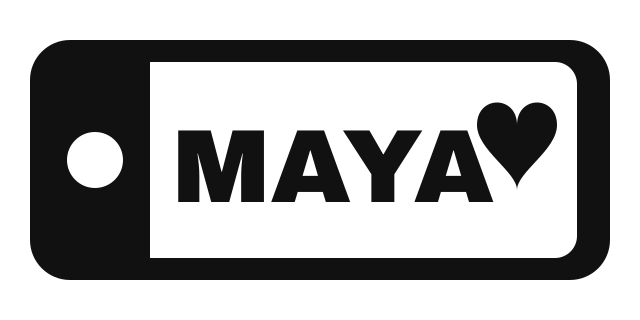
원본 래스터
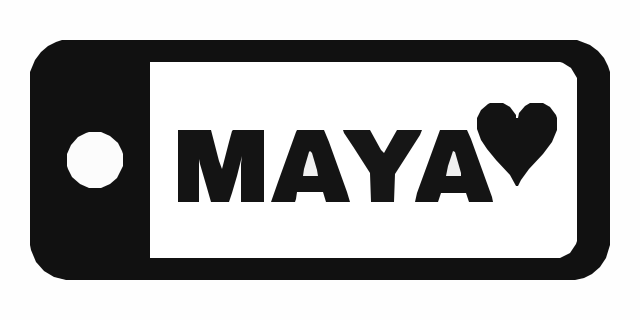
SVG 벡터
이미지를 3D 인쇄 가능한 형태로 변환하는 방법
- 대담하고 간단한 디자인을 선택하세요. 단색 배경에 단색 1~2개만 있으면 가장 선명하게 추출됩니다. PNG, JPG, WEBP, BMP 또는 GIF, 최대 15MB.
- Drop it on this page. 변환기는 적용된 3D 인쇄 설정으로 열립니다. 변환 및 미리 보기는 무료이며 계정이 필요하지 않습니다.
- Check the thin parts. 세밀한 선과 작은 틈을 확대하세요. 필요한 디테일이 사라지면 품질을 한 단계 높이고, 미리보기에 점들이 가득하면 낮추세요.
- Download the SVG. 다운로드에는 1크레딧이 필요합니다. SVGR은 SVG를 제공하며, 3D 모델은 슬라이서 또는 CAD 도구에서 생성됩니다.
- Import, scale and extrude. SVG를 Bambu Studio, Tinkercad, Fusion 360 또는 PrusaSlicer로 가져온 후 밀리미터 단위로 너비를 설정하고 압출하세요.
권장 설정
슬라이서가 선이 아닌 채워진 도형을 필요로 하는 이유
Bambu Studio, Tinkercad, Fusion 360, PrusaSlicer은 각 SVG 경기의 채워진 영역을 Extrude하여 고체를 생성합니다. Stroke만 있는 경기는 면적이 없으므로, 사용하는 도구에 따라 Blob으로 가져오거나 사라집니다.
SVGR를 사용하여 3D 프린팅용 이미지 변환 시 채워진 도형만 생성됩니다: 이미지의 모든 부분, 얇은 선 포함, 안쪽이 있는 닫힌 윤곽선으로 변환됩니다. 미리보기에서 보이는 부분이 압출되는 영역입니다.
PNG 또는 JPG 파일에는 경로가 전혀 없습니다. Bambu Studio는 위키에 이미지에서 3D 모델로 변환하는 방법을 안내하는 자체 가이드를 제공하고 있으며, 이 페이지와 함께 읽을 가치가 있습니다.
로고에서 STL로: 먼저 SVG, 그 다음 돌출
SVGR은 STL이나 다른 3D 형식을 출력하지 않습니다. 로고에서 STL로의 경로는 두 단계로 이루어집니다: 여기서 로고를 SVG로 추적한 후, 슬라이서 또는 CAD 도구에서 Extrude(돌출) 처리하고 STL을 내보냅니다.
픽셀은 밀리미터가 아닙니다. 이미지에서 추적한 SVG는 슬라이서가 신뢰할 수 있는 물리적 크기가 없으므로, 가져올 때 원하는 너비를 설정하세요.
| Project | What to do after import |
|---|---|
| Keychain | CAD 도구에서 설계를 Extrude 한 후 링용 베이스와 구멍을 추가하세요. |
| Sign or name plate | 베이스 플레이트 위에 글자를 돌출하거나 다른 색상으로 인쇄합니다. |
| Embossed plaque | 패치 표면 위에 디자인을 올려 놓습니다. |
| Debossed plaque | 불리언 컷을 사용하여 플레이트에서 디자인을 빼냅니다. |
| Cookie cutter | CAD 도구에서 외부 윤곽선을 사용하여 절단 벽을 구축하십시오. |
구멍, 카운터 및 다색 부품
SVGR은 도형을 잘라내지 않고 겹쳐서 쌓습니다. O의 구멍은 빈 공간이 아니라 단단한 원반 위에 놓인 별도의 배경색 도형입니다. 투명한 배경은 외부 배경만 제거하므로, 내부에 있는 도형들은 파일에 그대로 남아 있습니다.
모든 요소를 한 번에 Extrude하면 구멍이 실체로 나오고 위에 두 번째 원판이 생깁니다. 진정한 구멍을 얻으려면 색상별로 Extrude하고 Boolean을 사용하여 카운터(구멍)를 본체에서 빼세요. Inkscape에서 가져오기 전에 Path > Difference를 실행할 수도 있습니다.
다색 인쇄도 동일한 방식으로 작동합니다: 각 색상을 별도로 압출하고, 모델 내부에서 겹치기를 원치 않는 경우 위의 색상을 아래의 색상에서 빼십시오.
인쇄할 수 있을 만큼 충분히 큰 세부 정보 유지
프린터가 한도를 정합니다. SVG가 아닙니다. 노즐이 출력할 수 있는 두께보다 얇은 부분은 출력되지 않으므로, 디자인의 헤어라인은 슬라이서 미리보기에서 사라질 수 있습니다.
- 크기 조정 후 최종 크기에서 슬라이서 미리보기를 확인하세요.
- 얇은 선이 사라지면 디자인에서 선을 두껍게 하거나 부품을 더 크게 인쇄하십시오.
- SVGR의 저~중 품질 설정은 슬라이서로 전달되기 전에 가장 작은 섬(불필요한 작은 부분)을 제거합니다. 필요한 디테일이 사라질 때만 높여주세요.
- 가장 큰 소스를 업로드하세요. 소스에서 너비가 몇 픽셀에 불과한 세부 사항이 가장 먼저 사라집니다.
SVGR이 3D 프린팅을 위해 하지 않을 것
- STL, 3MF, OBJ 없음: 압출 및 내보내기는 슬라이서 또는 CAD 도구에서 발생합니다.
- 상자 밖에는 진정한 구멍이 없습니다: 쌓인 모양에는 부울 빼기가 필요합니다.
- 실제 크기가 없습니다: 가져올 때 크기를 조정합니다.
- 두께나 깊이가 없습니다: 돌출 처리하기 전까지 모든 모양은 평면입니다.
- 추적은 소스를 따라갑니다. 사진이나 음영이 있는 일러스트레이션은 깔끔한 extrusion으로 변환되지 않습니다. 평면적이고 고대비 디자인입니다.
- 투명한 배경은 이미지 모서리에 있는 색상의 그림으로 채워진 모양을 제거하며, 이것이 사람들이 말하는 배경입니다. 작품이 네 모서리 모두에 걸쳐 있거나 모서리가 다른 색상인 경우, 아무것도 제거되지 않고 배경이 유지됩니다. 작품에 평평하고 균일한 여백을 주고 다시 변환하세요. 작품으로 완전히 둘러싸인 영역은 절대 제거되지 않으며, 이미 투명도 채널이 있는 PNG는 그대로 유지됩니다.
- 곡선은 많은 짧은 직선 세그먼트로 추적됩니다. 작은 이미지에서 추적된 곡선은 확대하면 약간 각져 보일 수 있으므로, 가지고 있는 가장 큰 복사본에서 시작하세요.
자주 묻는 질문
SVGR로 로고에서 STL 파일을 만들 수 있나요?
아니요. SVG를 생성한 후, Bambu Studio, Tinkercad 또는 Fusion 360과 같은 슬라이서 또는 CAD 도구에서 Extrude(돌출)하고 STL로 내보냅니다.
왜 내 SVG가 슬라이서로 가져올 때 덩어리로, 혹은 전혀 가져오지지 않았나요?
파일은 면적이 없는 스트로크에서 생성되었을 가능성이 높습니다. SVGR의 출력은 모든 채워진 도형이므로 각 부분이 고체 영역으로 가져옵니다.
가져온 디자인의 크기가 잘못된 이유는 무엇입니까?
SVG 좌표는 밀리미터가 아닌 이미지의 픽셀에서 가져옵니다. 가져올 때 원하는 너비를 설정하거나 슬라이서에서 크기를 조정하세요.
왜 내 편지의 구멍이 채워져 있나요?
구멍은 글자 위에 쌓인 별도의 도형입니다. 색상별로 Extrude(입체화)한 후 Boolean(논리 연산)으로 그 도형을 빼거나, 먼저 Inkscape에서 Path > Difference(차집합)를 실행하세요.
Tinkercad에서 키체인 SVG를 만들 수 있나요?
네. SVG를 Tinkercad에 가져온 후 크기를 설정하고 키링용 받침대와 구멍을 추가합니다.
작은 인쇄물에는 어떤 품질을 사용해야 하나요?
4에서 시작하세요. 품질이 낮으면 인쇄되지 않는 작은 섬들이 사라지므로, 필요한 디테일이 사라지면 한 단계 높이거나 더 큰 이미지를 업로드하세요.
관련 사용 사례
변환 준비가 되셨나요?
변환 및 미리 보기는 무료이며 계정이 필요하지 않습니다. SVG 또는 PDF 다운로드에는 크레딧 1개가 사용됩니다.