사진을 벡터 예술로: 사진에서 스타일리시한 SVG
흐릿한 확대 사진 대신 포트레이트, 제품 사진 또는 여행 사진을 강렬한 포스터 스타일 예술로 원하시나요? 여기에 업로드하고 결정하기 전에 스타일화된 SVG를 무료로 미리 보세요.
여기에 사진을 드래그하세요
이미지를 드래그하여 놓거나 클릭하여 파일을 선택하세요.
이미지 선택PNG, JPG, WEBP, BMP, GIF
변환기는 아래 권장 설정으로 열립니다. 파일 없이 변환기 열기
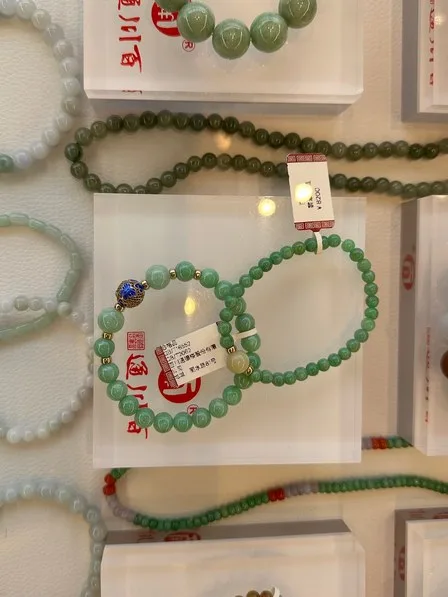
원본 래스터
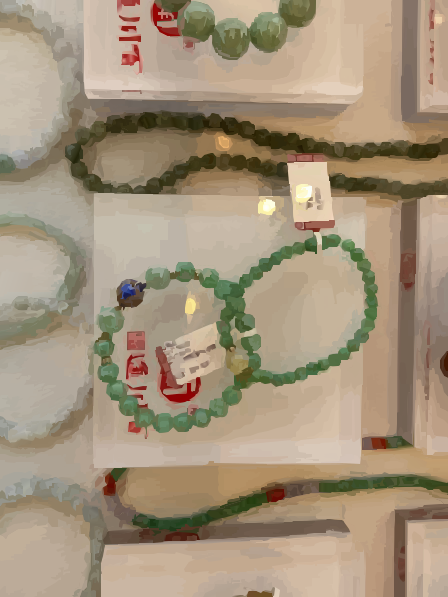
SVG 벡터
사진을 벡터 예술로 변환하는 방법
- Choose a strong photo. 명확한 주제, 좋은 조명, 강한 대비가 가장 대담한 결과를 줍니다. 복잡한 배경은 지저분함과 파일 크기를 추가합니다.
- Crop it. 원하는 부분으로 잘라냅니다. 남겨둔 모든 영역은 파일 내의 도형이 됩니다.
- 넣고 사진 유형을 선택하세요. 위쪽 파일 드롭 영역에 파일을 올려주세요(PNG, JPG, WEBP, BMP 또는 GIF, 최대 15MB). 사진이 기본 설정되어 있으며, 더 잘 맞는 경우 초상화, 제품, 장면, 야간 또는 흑백 모드로 전환하세요.
- Tune Quality. 품질이 낮으면 더 굵고 평평한 형태와 더 작은 파일 크기가 됩니다. 세부 정보를 높이려면 이를 높이십시오.
- Download. 변환 및 미리 보기는 무료이며 계정이 필요하지 않습니다. SVG 또는 PDF 다운로드에는 1크레딧이 필요합니다.
권장 설정
사진이 벡터 아트로 실제로 어떻게 보이는지
사진을 벡터 예술로 변환하면 스타일화된 결과가 나오며, 원본을 복사한 것이 아닙니다. SVGR은 사진을 색상 영역으로 분할하고 매끄러운 그라디언트를 적용하여, 원래의 픽셀보다는 포스터화된 일러스트레이션처럼 보이게 만듭니다.
그것이 매력입니다: 인쇄물을 대형 포스터로 만들거나 스티커 및 머천다이즈로 제작해도 흐려지지 않고, 단순 확대와는 다른 그래픽적인 느낌을 줍니다.
정확한 사진 확대가 필요하면 업스케일러를 사용하세요. 사진을 SVG로 변환하는 것은 원본과 픽셀 단위로 완전히 일치하지 않습니다.
무엇에 좋은지
- 대담하고 그래픽적인 스타일의 포스터 및 벽 예술
- 선물, 프로필 이미지 또는 이벤트 포스터용 스타일화된 인물 초상화
- Stickers and merch art
- 웹 페이지, 슬라이드 및 인쇄물의 배경
- 제품 샷을 평면 일러스트레이션 그래픽으로 변환
사진과 가장 가까운 사진 유형을 선택하세요
모든 사진 유형은 부드러운 영역에 그라디언트를 적용합니다. 결과가 이상해 보이면 인접한 유형을 시도해 보세요. 무료 미리보기를 통해 비교하는 것이 빠릅니다.
| Image type | Use it for |
|---|---|
| Photo | 일반 사진; 시작점 |
| Portrait | Faces and people |
| Product | Objects shot on their own |
| Scene | 경관, 거리 및 실내 |
| Night | Low-light and night shots |
| Grayscale | Black-and-white results |
파일 크기와 품질 슬라이더
사진은 로고보다 훨씬 많은 색상 디테일을 포함하며, 각 패치는 하나의 형태가 되므로 사진 SVG는 크기가 크고 디테일에 따라 크기가 증가합니다.
저품질은 더 굵고 평평한 형태를 제공하며 파일 크기가 작습니다. 고품질은 더 많은 디테일을 유지하지만 파일이 무거워지고 편집기에서 열리는 속도가 느려집니다.
여백을 줄이는 것도 도움이 됩니다: 배경이 적으면 형태도 줄어듭니다. 인물 사진을 벡터로 변환할 때 머리부터 어깨까지 잘라내면 초점과 파일 크기를 원하는 곳에 유지할 수 있습니다.
배경 없는 잘라낸 이미지가 필요하신가요?
사진 유형에서는 투명 배경을 제공하지 않으며, 업로드한 컷아웃의 투명 영역은 흰색으로 표시됩니다.
사람이나 제품만 필요하면 다른 도구에서 먼저 배경을 제거하여 흰색 영역으로 추적되도록 하세요. 그런 다음 Inkscape 또는 Illustrator에서 해당 흰색 도형을 삭제하거나 아트를 윤곽선으로 클리핑하세요.
사진을 벡터로 변환하지 않을 때
- 레이저 사진 각인. 사진 각인은 래스터 작업입니다: 레이저 소프트웨어는 픽셀을 점으로 디더링합니다. 추적된 SVG가 아닌 사진 자체를 레이저 소프트웨어로 보내세요.
- 사진 확대. 결과가 사진처럼 보이도록 해야 한다면 업스케일러를 사용하세요.
- 세밀한 질감. 머리카락, 풀, 원단은 형태를 단순화하여 모든 가닥을 표현하기보다는 그래픽적인 느낌을 기대하세요.
- 그라디언트 민감 도구. 사진 출력 결과는 SVG 그라디언트를 사용하며, 커팅 머신, 레이저 소프트웨어, Canva, 스크린 프린터는 이를 종종 잘못 처리합니다.
- 권리. 직접 촬영한 사진이나 사용 권한이 있는 사진, 특히 다른 사람의 초상화를 사용하세요.
자주 묻는 질문
벡터가 제 사진과 완전히 동일하게 보이나요?
아니요. 픽셀 단위로 동일한 복제가 아니라, 스타일화된 벡터 아트이며 포스터라이즈된 색상 영역과 부드러운 그라디언트가 적용된 작품입니다. 먼저 무료 미리보기를 확인해 보세요.
포스터용 사진을 벡터로 변환하려면 어떻게 하나요?
적합한 사진 유형을 선택하고, 품질을 약 5로 설정한 후 미리보기를 확인하세요. 품질을 낮추면 더 Bold하고 그래픽적인 느낌이 강조됩니다. 그런 다음 SVG 또는 벡터 PDF를 다운로드하여 포스터 크기에 맞게 크기 조절하세요.
초상화를 벡터 예술로 변환할 수 있나요?
예. 초상화 이미지 유형을 선택하고 얼굴과 어깨로 잘라낸 밝은 사진으로 가장 깔끔한 결과를 얻으세요.
SVG 파일이 왜 이렇게 큰가요?
색 영역은 모두 모양이 됩니다. 품질을 낮추고 병합 경로를 켜두거나 더 조밀하게 잘라내어 파일 크기를 줄이세요.
투명한 배경을 얻을 수 있나요?
사진 유형으로는 안 됩니다. 업로드하기 전에 다른 도구에서 배경을 제거하여 흰색 배경으로 추적되게 한 후, 편집기에서 해당 흰색 도형을 삭제하세요.
레이저 사진 각인에 사용할 수 있나요?
올바른 도구가 아닙니다. 레이저 사진 각인은 사진의 픽셀을 기반으로 작동하므로 레이저 소프트웨어에 원본 이미지를 보내야 합니다.
Can I recolor the result?
네. 각 영역은 벡터 편집기에서 선택하고 다시 채색할 수 있는 도형입니다. 다만 상세한 사진에는 그중 다수가 포함되어 있으며, 그라데이션 영역은 그라데이션 색상을 변경해야 합니다.
관련 사용 사례
변환 준비가 되셨나요?
변환 및 미리 보기는 무료이며 계정이 필요하지 않습니다. SVG 또는 PDF 다운로드에는 크레딧 1개가 사용됩니다.