스케치에서 벡터로: 그림을 확장 가능한 SVG로 변환
머그잔 목업에서 스캔이 흐릿하거나 인쇄소에서 벡터 아트를 요청했습니다. 그림을 업로드하고 모든 크기에서 선명하게 유지되는 부드러운 벡터 형태를 얻으세요.
여기에 스케치나 그림을 드롭하세요
이미지를 드래그하여 놓거나 클릭하여 파일을 선택하세요.
이미지 선택PNG, JPG, WEBP, BMP, GIF
변환기는 아래 권장 설정으로 열립니다. 파일 없이 변환기 열기
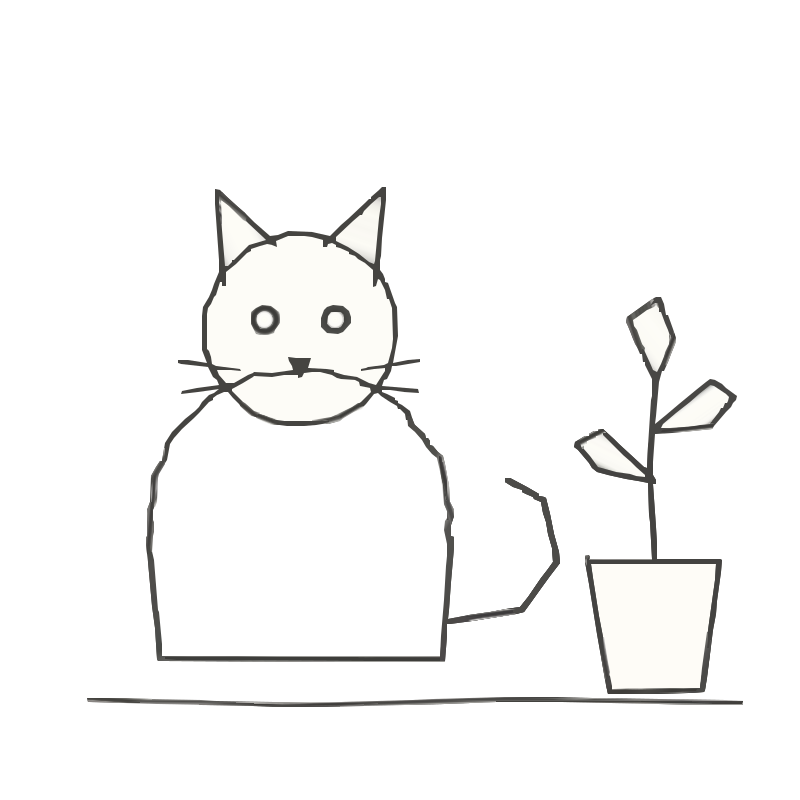
원본 래스터
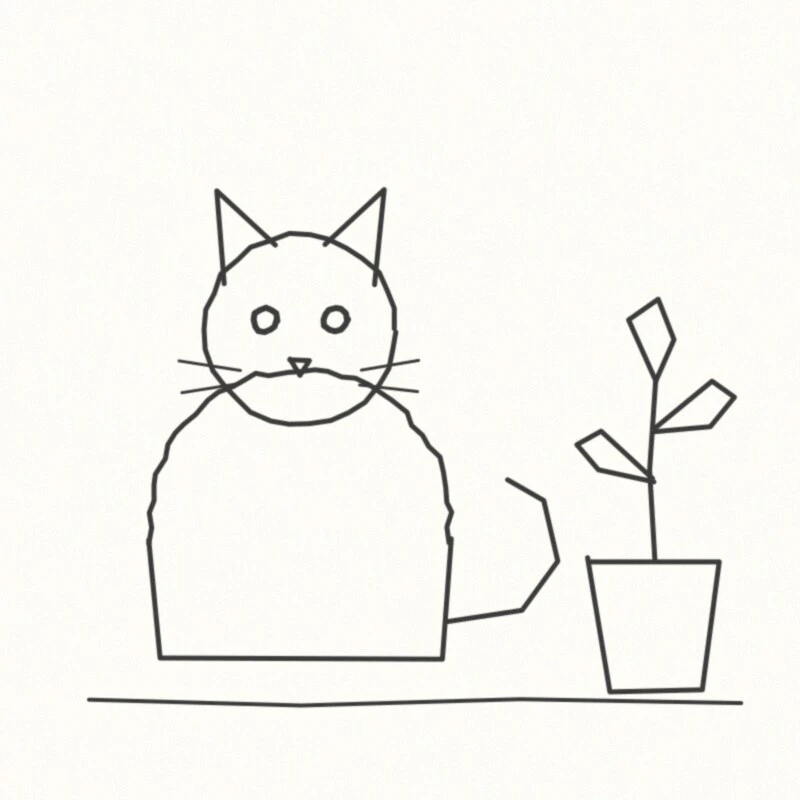
SVG 벡터
스케치를 벡터로 변환하는 방법
- Clean up the drawing. 작도선과 얼룩을 지우고, 유지할 선은 짙은 잉크나 마커로 다시 그리세요.
- Scan or photograph it. 300–600 dpi로 평평하게 스캔하거나 그림자 없이 고른 빛에서 정면으로 촬영하세요. 그림 근처로 잘라내세요.
- Upload and convert. 위쪽에 PNG 또는 JPG 파일을 드롭하면 Line Art 프리셋이 자동으로 적용됩니다. 변환 및 미리 보기는 무료이며 계정이 필요하지 않습니다.
- Check the preview. 얇은 선과 닫힌 도형 내부 영역을 확대하세요. 선은 깨끗한 가장자리를 가진 단단한 검은색이어야 합니다. 미세한 해칭이 사라지면 품질을 한 단계 높이고, 종이 결이 점점으로 나타나면 낮추세요.
- Download and use it. SVG 또는 PDF를 다운로드하여 크레딧 1개를 사용하세요. 벡터 편집기에서 색상을 변경하거나, 인쇄 서비스에서 요구하는 정확한 크기로 PNG를 내보낼 수 있습니다.
권장 설정
스캔한 그림을 크게 인쇄하면 흐려지는 이유
스캔은 픽셀의 그리드입니다. 이를 토트백이나 책 표지에 늘이면 가장자리는 부드럽고 거칠어지며, 연필의 질감은 회색의 번짐으로 변합니다. 스케치를 벡터로 변환하면 픽셀이 수학적으로 설명된 도형으로 대체되어 어떤 크기에서도 선이 선명하게 유지됩니다.
도면을 SVG로 변환하면 소스에 있는 내용만 유지됩니다. 깔끔하고 어두우며 대비가 뚜렷한 도면은 깔끔한 형태를 제공하고, 흐릿하거나 번진 도면은 뭉툭한 형태와 불필요한 점들을 만들어냅니다.
스캔하기 전에 손으로 그린 그림을 준비하는 방법
- 작도선, 가이드선 및 얼룩을 지웁니다. 수작업에서 벡터 변환 시 스캔에 보이는 모든 것이 추적됩니다.
- 잉크가 연필보다 낫습니다. 마지막 선은 파인 라이너나 마커로 다시 한 번 지나가세요. 흑연은 회색이고 고르지 않아서 끊기거나 덩어리진 선으로 나타납니다.
- 명암비를 높입니다. 사진 앱에서 레벨을 조정하여 종이는 흰색이 되고 선은 검은색에 가깝게 만듭니다.
- 300–600 dpi로 평면 스캔하세요. 플랫베드는 균일한 조명을 제공하며, 스마트폰을 사용할 때는 손이나 스마트폰의 그림자가 생기지 않도록 daylight에서 정면으로 촬영하세요.
- 가능한 경우 PNG로 저장하세요. JPEG 압축은 선 주변에 얼룩을 남기고 추적기가 이를 유지할 수 있습니다.
- 크레용, 색연필, 분필 질감이 노이즈(작은 점이나 거친 가장자리)로 변할 수 있음을 예상하세요. 깔끔한 결과를 원한다면 마커로 그림의 윤곽을 그리거나, 그 질감을 디자인의 일부로 받아들이세요.
라인이 스트로크가 아닌 채워진 형태로 변환됩니다
SVGR은 모든 선의 외부 가장자리를 따라 그립니다. 따라서 각 스트로크는 두 개의 가장자리를 가진 얇은 채워진 도형이 됩니다. 이는 인쇄와 상품 제작에 적합하며 펜 선의 자연스러운 굵기 변화를 유지합니다.
그 후에는 stroke-width 슬라이더도 없습니다. 색상을 변경하려면 도형의 채우기를 변경하십시오. 선을 더 굵게 만들려면 두꺼운 펜으로 다시 그려서 따라 그리거나, 벡터 편집기에서 동일한 색상의 외곽선을 추가하십시오.
모양은 잘려나가는 것이 아니라 쌓입니다: 닫힌 고리 안의 흰색은 잉크 위에 놓인 종이 색상의 모양입니다. 투명 배경은 바깥쪽 종이만 제거하므로, 안쪽의 흰색 모양은 그대로 유지됩니다. 색이 있는 머그잔이나 셔츠에서는 이들을 삭제하거나, 흰색 채우기를 원하면 그대로 두세요.
아이의 그림을 머그잔, 티셔츠 또는 책으로 만들기
아이의 그림을 머그잔, 티셔츠 또는 가족 책 커버에 인쇄하면 개인적인 선물이 됩니다. 아이의 그림을 벡터로 변환하면 확대된 스캔의 흐림 없이 어떤 크기로든 인쇄할 수 있습니다.
굵은 마커 그림은 잘 따라갑니다. 왁스 크레용은 더 어렵습니다: 거친 가장자리와 일부 얼룩이 있을 수 있습니다. 원본을 600dpi로 스캔하여 작업할 세부 정보를 더 많이 확보하고, 다운로드하기 전에 미리보기를 철저히 확인하세요.
많은 프린트 온 디맨드 서비스는 SVG 대신 PNG를 요구합니다. SVG를 마스터 파일로 유지하고 제품에서 필요한 정확한 크기로 PNG를 내보내세요.
결과 미세 조정
- 선화(Line Art)는 항상 색상 정교화를 실행하여 부드러운 그라데이션 채우기가 추가될 수 있습니다. 깨끗한 검은색 잉크에서는 거의 눈에 띄지 않지만 미리보기를 확인하세요. 평면 색상 대신 그라데이션이 보이는 경우, 잉크로 그려진 만화 작품에는 '만화 또는 코믹' 이미지 유형을, 단순한 평면 그림에는 '로고' 유형을 시도해 보세요.
- 품질(Quality)은 살아남는 가장 작은 디테일을 결정하며, 이는 각 선 주위의 안티앨리어싱 번짐을 제거하는 방식입니다. 동일한 필터는 몇 픽셀보다 좁은 모든 것을 제거하므로, 헤어라인이 중요한 경우 품질을 높이는 대신 더 높은 해상도로 스캔해야 합니다.
- 두께가 얇은 선이 모든 설정에서 끊어지면 소스를 수정하세요: 더 높은 해상도로 스캔하거나 선을 어둡게 하세요. 선화를 SVG로 정리하는 것은 쉬운 경우이며, 연필로 쓴 흐린 선은 어려운 경우입니다.
스케치 벡터화가 할 수 없는 것
- 중앙선을 생성하지 않습니다. 선은 윤곽선으로 채워져 있으므로 펜 플롯터나 크리컷 펜은 모든 스트로크의 양쪽 가장자리를 그립니다.
- 텍스처로 음영이나 질감을 유지하지 않습니다. 부드러운 연필 톤은 점, 덩어리 또는 그라데이션 채우기가 됩니다.
- 작품을 다시 그리지 않습니다. 따라 그리기(jitter smoothing)는 미세한 떨림을 부드럽게 하지만, 드로잉에서 어긋난 선은 벡터에서도 어긋납니다.
- SVG 또는 PDF만 출력합니다. PDF는 RGB 색상으로 무배치 처리된 벡터 형식이므로 프린터에서 확대/축소가 가능합니다. CMYK 색상이나 배치가 필요한지 프린터에 문의하세요.
- 투명한 배경은 이미지 모서리에 있는 색상의 그림으로 채워진 모양을 제거하며, 이것이 사람들이 말하는 배경입니다. 작품이 네 모서리 모두에 걸쳐 있거나 모서리가 다른 색상인 경우, 아무것도 제거되지 않고 배경이 유지됩니다. 작품에 평평하고 균일한 여백을 주고 다시 변환하세요. 작품으로 완전히 둘러싸인 영역은 절대 제거되지 않으며, 이미 투명도 채널이 있는 PNG는 그대로 유지됩니다.
- 곡선은 많은 짧은 직선 세그먼트로 추적됩니다. 작은 이미지에서 추적된 곡선은 확대하면 약간 각져 보일 수 있으므로, 가지고 있는 가장 큰 복사본에서 시작하세요.
자주 묻는 질문
벡터화하고 싶은 그림에는 연필과 잉크 중 무엇을 사용해야 하나요?
잉크를 사용하거나, 최종 선을 짙은 마커로 덧그리세요. 연필은 회색이고 고르지 않아 끊기거나 덩어리진 선으로 나타납니다. 연필밖에 없다면, 업로드 전에 600dpi로 스캔하고 명암비를 높여주세요.
변환한 후 그림의 색상을 변경할 수 있나요?
네. 모든 선과 영역은 채워진 도형이므로 Inkscape, Illustrator 또는 Figma와 같은 벡터 편집기에서 선택한 후 채우기 색상을 변경하세요.
크레용이나 색연필 질감이 살아남을까요?
질감이 아닙니다. 입자가 작은 점이나 거친 가장자리로 변합니다. 품질을 낮추면 점들이 더 줄어듭니다만 얇은 선이 사라질 수도 있으므로 깔끔한 느낌을 원한다면 편집기에서 마커 윤곽을 그리고 색상을 추가하세요.
나중에 선 두께를 변경할 수 있나요?
슬라이더로 조정하지 마세요. 선은 스트로크가 아닌 채워진 도형이므로 조정할 스트로크 너비가 없습니다. 두꺼운 펜으로 다시 그리거나 편집기에서 같은 색상의 외곽선을 추가하여 선을 약간 두껍게 만드세요.
포스터나 벽면 그래픽처럼 크게 출력할 수 있나요?
네. SVG는 픽셀화 없이 확대되며, PDF는 인쇄사에서 확대할 수 있는 벡터 PDF입니다. 스캔본에 없던 디테일은 큰 크기에서 나타나지 않으므로, 깨끗한 300–600 dpi 스캔으로 시작하세요.
펜 플롯터에서도 작동합니까?
SVGR 출력은 단일 중심선이 아닌 채워진 윤곽선이므로 플롯터는 모든 선의 양쪽 가장자리를 그립니다.
Is it free?
스케치를 벡터로 변환하고 미리 보는 것은 무료이며 계정이 필요하지 않습니다. SVG 또는 PDF를 다운로드하려면 크레딧 1개가 필요합니다.
관련 사용 사례
변환 준비가 되셨나요?
변환 및 미리 보기는 무료이며 계정이 필요하지 않습니다. SVG 또는 PDF 다운로드에는 크레딧 1개가 사용됩니다.