QR 코드를 벡터로: 포스터 크기에서도 코드를 선명하게 유지
화면에서는 QR 코드가 잘 보이지만 배너로 출력하면 흐릿하거나, 프린터가 벡터 파일을 요청할 수 있습니다. 정확한 패턴을 선명한 SVG 또는 PDF로 변환한 후 인쇄 전에 테스트하세요.
여기에 QR 코드를 놓으세요
이미지를 드래그하여 놓거나 클릭하여 파일을 선택하세요.
이미지 선택PNG, JPG, WEBP, BMP, GIF
변환기는 아래 권장 설정으로 열립니다. 파일 없이 변환기 열기
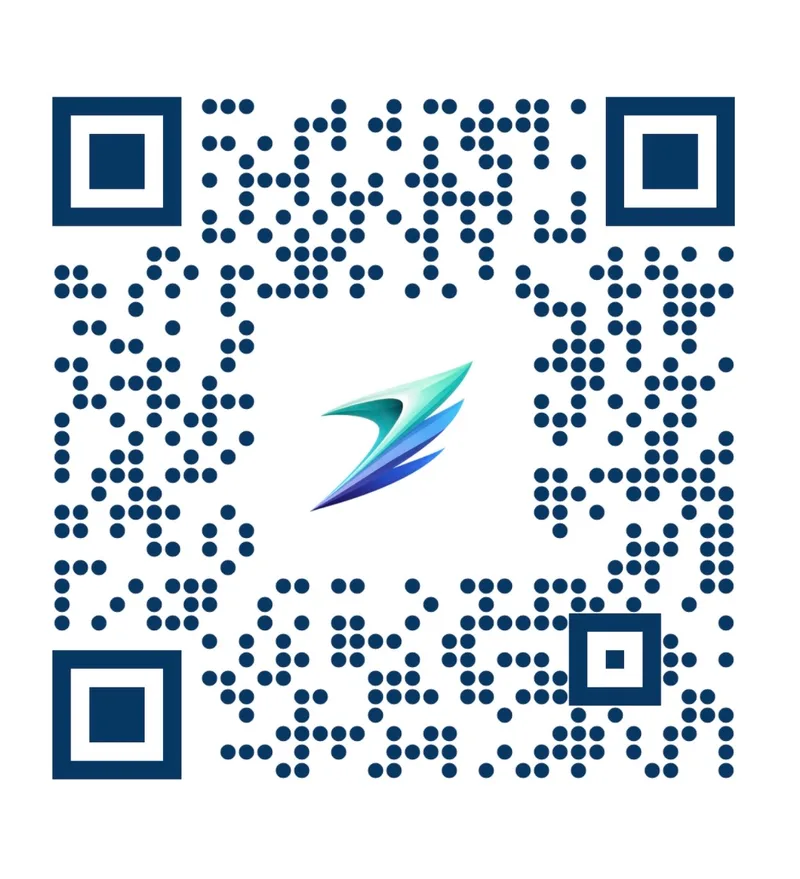
원본 래스터
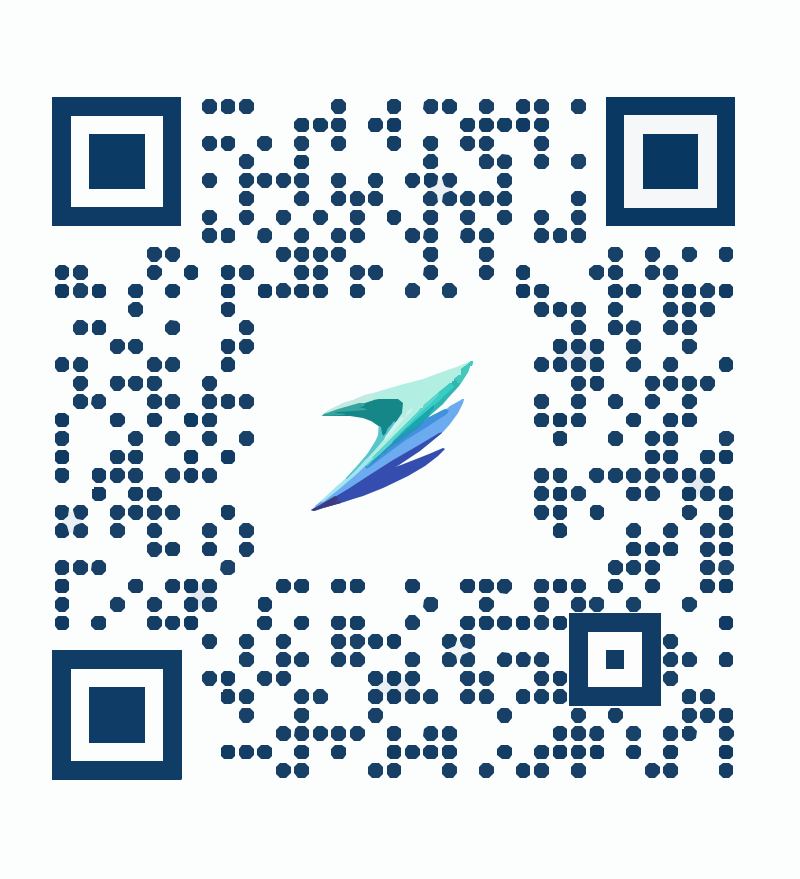
SVG 벡터
QR 코드를 벡터로 변환하는 방법
- Scan it first. 휴대전화로 코드를 스캔하고 열려 있는 링크를 확인하세요. QR 생성기의 짧은 링크인 경우, 더 진행하기 전에 동적 코드 섹션을 읽어보세요.
- Crop with the margin. 코드만 잘라내고 전체 흰색 테두리는 그대로 유지하세요. 스크린샷이나 원본 내보내기가 사진이나 JPEG 파일보다 좋습니다.
- Check the square size. 변환하기 전에 코드가 최소 800px 너비를 갖도록 하세요 — 그 크기에서는 필터(안티앨리어싱을 제거함)를 견딜 만큼 사각형이 충분히 큽니다. 유일한 사본이 더 작다면, 가능하면 생성기에서 더 큰 크기로 다시 내보내세요. 불가능하다면 업로드 전에 4배로 확대하세요. 이렇게 하면 스캔 가능하지만 가장자리는 원래처럼 부드럽게 남습니다.
- Drop it in. 위 이미지를 드롭하세요. 권장 설정이 자동으로 적용되며, 변환 및 미리 보기는 무료입니다.
- Scan the preview. 휴대전화로 화면의 미리 보기를 스캔하세요. 올바른 페이지가 열리면 QR 코드 SVG 또는 PDF를 1크레딧에 다운로드하세요.
- Print a proof. 실제 크기로 테스트를 인쇄하고 실제 거리에서 iPhone과 Android 폰으로 모두 스캔하십시오.
권장 설정
포스터에서 PNG QR 코드가 흐려지는 이유
PNG 또는 JPG QR 코드는 픽셀의 격자입니다. 300px 이미지를 60cm 배너에 늘리면 각 픽셀이 부드러운 가장자리를 가진 보이는 블록이 되고, JPEG은 각 모듈 주변에 회색 노이즈를 추가합니다.
QR 코드를 벡터로 변환하면 픽셀이 도형으로 대체됩니다. 각 어두운 모듈은 어떤 크기로 인쇄하더라도 선명하게 출력되는 깔끔한 가장자리를 가지며, 프린터가 요구하는 파일인 SVG 또는 확장 가능한 벡터 PDF 파일을 받게 됩니다.
패턴 자체는 변하지 않습니다. 추적된 코드는 모든 모듈이 추적을 견디는 한 원본과 동일한 데이터를 운반합니다. 이 페이지의 나머지는 그것이 그렇게 되도록 보장하는 방법에 관한 것입니다.
충분한 코드를 주고 필터가 가장자리를 정리하도록 하세요
추적된 QR 코드가 깨끗하고 판독 가능한지 여부를 결정하는 두 가지 요소가 있으며, 이 두 요소는 서로 상충됩니다. 품질 슬라이더는 추적기가 유지하는 작은 점의 크기를 설정합니다. 낮은 설정은 각 사각형 주변의 부드러운 안티앨리어싱 픽셀을 제거하는데, 이는 벡터를 선명하게 만드는 요소입니다. 그러나 동일한 필터는 사각형이 너무 작을 경우 전체 사각형을 제거할 수도 있습니다.
따라서 수정해야 할 것은 품질이 아닌 크기입니다. 가로 약 800px로 정사각형은 필터보다 훨씬 크며, 권장 품질 2는 가장자리만 제거합니다. 샘플의 경우 색상 수 642개에서 94개로, 파일 크기 131KB에서 55KB로 줄었고, 테스트한 모든 크기에서 스캔되었습니다. 품질을 높이면 가장자리는 그대로 유지되고 패턴 주변에 수백 개의 옅은 유령 같은 형태가 따라 나타납니다.
단 하나의 사본이 작다면, 가능한 한 큰 크기로 생성기에서 다시 내보내세요. 작은 이미지를 4배 확대해도 스캔은 가능하지만 — 테스트에서 2.5px 정사각형까지 모든 실패한 코드를 복구했습니다 — 하지만 확대하면 부드러운 가장자리도 함께 커지므로, 결과물은 적절한 크기의 원본보다 크고 선명도가 떨어집니다.
어두운 배경이나 색상이 있는 배경에 코드를 사용해야 하나요? 배경을 제거하기보다는 벡터 파일에 흰색 여백을 그대로 두고 레이아웃에서 흰색 패널 위에 코드를 배치하세요.
QR 코드를 얼마나 크게 인쇄해야 하며 필요한 여백은 얼마입니까?
모든 QR 코드에는 정적 영역이 필요합니다: 모든 측면에서 4 모듈 너비의 명확한 여백, 또는 작은 마이크로 QR 형식의 경우 2 모듈입니다. 스캐너는 코드를 찾기 위해 이를 사용하므로 전체 흰색 테두리를 포함하여 소스를 자르고 텍스트와 예술작품을 정적 영역에 넣지 마십시오.
크기와 관련하여 업계의 경험칙은 10:1입니다. 즉, 코드의 너비는 스캔 거리보다 약 10분의 1이어야 합니다. 이는 QR 생성기 벤더들의 가이드라인이며 ISO 표준의 일부는 아닙니다. 긴 URL을 포함하는 코드는 밀도가 높아 더 많은 공간이 필요합니다.
어두운 조명이나 급한 시청 각도의 경우 20–30%를 추가하세요. 아래의 너비는 코드 자체에 대한 것으로, 주변의 여백 영역을 유지하세요.
| Where it's scanned | Scan distance | Code width |
|---|---|---|
| 플라이어, 메뉴, 카드 또는 포장재 | Arm's length | 최소 2cm (약 0.8인치) |
| Poster | 1–2.5 m (about 3–8 ft) | 10–25 cm (about 4–10 in) |
| Billboard | 7.5–15 m (about 25–50 ft) | 75–150 cm (약 30–60 in) |
오류 수정, 로고 및 색상
QR 코드에는 손상 시에도 데이터를 복구할 수 있는 여분 데이터가 포함되어 있습니다. 네 가지 오류 정정 레벨이 있으며, L은 약 7%, M은 15%, Q는 25%, H는 30%의 코드워드를 복원할 수 있습니다.
중앙에 로고를 배치하면 모듈이 가려지고 오류 정정이 이를 다시 채워줍니다. 즉, 레벨 H에서 로고는 코드 너비의 약 20~25%를 넘지 않아야 하며, 모서리에 있는 세 개의 큰 찾기 패턴 위로는 덮으면 안 됩니다.
그 복구 예산은 공유됩니다. 추적 흔들림, 인쇄물 위의 얼룩, 흠집 모두 동일한 여유 용량을 사용하므로 로고가 이미 있는 코드는 다른 내용을 위한 공간이 더 적습니다. 스타일화된 코드를 더 신중하게, 적게 테스트하십시오.
어두운 모듈은 밝은 배경에 두세요. 표준은 반전 코드를 허용하지만(어두운 배경에 밝은 색상), 일부 Android 및 구형 스캐너 앱은 이를 읽지 못합니다. 디자인에 필요할 경우, 대량 인쇄 전에 여러 휴대폰에서 테스트하세요.
정적 또는 동적: 벡터화는 링크를 복사하지만 대상은 복사하지 않습니다.
정적 코드는 URL을 직접 저장합니다. 동적 코드는 페이지로 리디렉션하는 생성기의 리디렉션 링크를 저장합니다. 구독이나 무료 체험판이 종료되면 스캔이 비활성 페이지로 이동합니다.
벡터화는 패턴을 복사하므로 리디렉션도 함께 복사됩니다. 만료된 동적 코드를 복구할 수 없습니다. 먼저 코드를 스캔하고 URL을 확인하십시오. 생성자를 가리키고 있다면 링크를 정리하거나 인쇄하기 전에 새로운 정적 코드를 만드십시오.
일부 코드는 자체적인 유효 기간을 가집니다. WeChat 그룹 QR 코드는 7일 후 작동이 중단되고, WhatsApp 그룹 초대 코드는 관리자가 초대 링크를 재설정하는 즉시 만료됩니다. 이러한 코드를 더 선명하게 복사해도 다시 활성화되지 않습니다.
코드를 재생성할지 아니면 추적할지 결정해야 합니다?
단순한 흑백 QR 코드이고 URL을 제어할 수 있다면 추적하지 마세요. 링크를 SVG로 내보낼 수 있는 생성기에 붙여넣기만 하면 정확한 모듈을 가진 벡터 QR 코드를 얻을 수 있습니다.
추적은 재생성 시 변경되거나 재생성할 수 없는 코드에 사용됩니다:
- 스타일링 또는 브랜드화된 코드: 사용자 정의 색상, 둥근 점, 사용자 정의 모서리 눈, 그라데이션 채우기 또는 중앙 로고
- 프레임 스티커나 테이블 사인 등 더 큰 디자인의 일부인 코드로, 그대로 유지하고 싶은 코드
- 더 이상 접근할 수 없는 생성자 계정에서 온 코드
- 타인이 만든 코드, 예를 들어 장소나 파트너의 코드 등, 이미지만 있는 경우
- 위챗 미니프로그램 코드, 일반 원형 QR 코드 생성기로는 만들 수 없습니다
- 브랜드 프레임 안에 있는 본인만의 결제 코드입니다. 결제 제공업체에서 공식 인쇄용 간판을 제공하는지 먼저 확인하고, 결제 앱에서 인쇄물을 스캔 테스트하여 돈이 본인에게 전달되는지 확인하십시오.
트레이싱으로 수정할 수 없는 것
- 이미지를 새 벡터로 다시 그리는 생성형 AI 도구는 QR 코드에 적합한 도구가 아닙니다. 모듈 하나만 잘못되어도 코드가 깨지지만, 추적은 원래 기하학을 유지합니다.
- 흐릿하거나 각도가 잡힌 사진의 인쇄된 코드는 추적 시작 전에 모듈이 손실되었을 수 있습니다. 정면에서 촬영하고 원근법을 보정하거나, 더 나은 방법은 원본 파일을 찾는 것입니다.
- 작은 JPEG는 먼저 해상도를 높이지 않는 한 모든 설정에서 모듈이 손실될 수 있습니다. 우리 테스트에서 6.5px 모듈을 가진 JPEG는 품질 10에서도 실패했습니다.
- 저희 측정에는 스마트폰 카메라가 아닌 합성 코드와 소프트웨어 디코더가 사용되었습니다. 이는 모듈을 온전히 유지하는 설정을 보여줄 뿐, 인쇄된 증명서를 스캔하는 것을 대체하지 않습니다.
- RGB 색상 공간의 SVG 또는 벡터 PDF 파일을 받게 되며, 여백(bleed) 처리가 없고 CMYK 색상 모델도 적용되지 않습니다. 대부분의 인쇄소는 PDF 파일을 받습니다. 만약 인쇄소에서 EPS 또는 AI 형식을 요구한다면, Illustrator 또는 Inkscape에서 파일을 열어 해당 형식으로 저장하세요.
- 작은 이미지에서 추출한 원형 점은 약간 각진 형태로 나타나며, 위의 예시와 같습니다. 이는 검사 과정에서 코드가 스캔되는 것을 막지는 못했지만, 더 큰 소스 이미지는 더 둥근 점을 제공합니다.
자주 묻는 질문
QR 코드를 벡터로 변환하면 링크가 변경되나요?
아니요. 추적은 모듈의 패턴을 복사하며, 그 패턴이 데이터입니다. 원본이 페이지를 열었다면 깨끗한 추적도 같은 페이지를 엽니다. 원본이 생성기의 리디렉션을 열었다면 벡터도 그렇게 할 것입니다.
QR 코드를 얼마나 크게 출력해야 하나요?
스캔 거리의 약 10분의 1, 그리고 팔 길이에서 읽는 모든 것에 대해 최소 2cm 너비. 조명이 나쁜 경우 20–30%를 추가하고 주변에 4 모듈의 여백 영역을 유지하십시오.
무료 체험판으로 코드를 만들었습니다. 벡터는 계속 작동합니까?
정적 코드인 경우에만 가능합니다. 동적 코드는 생성자의 리디렉션 주소를 가리키며, 이는 트라이얼이 종료되면 작동이 중단됩니다. 벡터가 얼마나 날카로웠든 상관없이요. 먼저 스캔하여 URL을 확인하십시오.
로고를 가운데에 넣을 수 있나요?
네, 주의해서 사용하세요: 오류 정정 수준 H를 사용하고, 로고는 중앙에 배치하며 코드 너비의 약 20~25%를 넘지 않도록 하세요. 또한 파인더 사각지대에는 로고가 겹치지 않게 하세요. 이미 로고가 있는 코드가 있다면, SVGR이 코드와 로고를 함께 추적합니다.
어두운 배경에 흰색 QR 코드를 사용할 수 있나요?
표준에서는 이를 허용하지만, 일부 Android 및 구형 스캐너 앱은 역전 코드를 읽을 수 없습니다. 어두운 색에 밝은 배경이 더 안전합니다. 역전으로 설정할 경우 먼저 iPhone과 몇 대의 Android 폰에서 테스트하십시오.
추적된 QR 코드가 스캔되지 않는 이유는 무엇입니까?
보통 정적 영역은 잘려 나갔고, 코드 품질 설정에 비해 코드가 너무 작거나 배경이 투명하게 처리되어 코드가 어두운 색상 위에 위치했습니다. 최소 800px 너비의 사본에서 시작하여 흰색 여백을 유지하고 다시 변환하세요.
바코드(UPC 또는 EAN)를 동일한 방식으로 벡터화할 수 있나요?
바코드를 스캔하지 마십시오. 막대 및 공백의 너비는 기본 너비의 정확한 배수여야 하며, EAN-13의 경우 명목상 0.330mm입니다. 스캔 시 일부 오차가 발생할 수 있습니다. 바코드 아래에 인쇄된 숫자가 데이터이므로 바코드 소프트웨어에서 해당 숫자를 사용하여 다시 생성하십시오.
Canva에서 벡터 QR 코드를 받을 수 있나요?
Canva가 코드를 생성한 경우 네: 저희 확인 결과, Canva가 PDF로 내보낸 자체 QR 코드는 벡터 도형으로 출력되었으며, SVG 다운로드에는 유료 Canva 플랜이 필요합니다. Canva에 PNG로 업로드한 QR 코드는 래스터 이미지로 유지되므로, 해당 코드를 여기서 추적하세요.
관련 사용 사례
변환 준비가 되셨나요?
변환 및 미리 보기는 무료이며 계정이 필요하지 않습니다. SVG 또는 PDF 다운로드에는 크레딧 1개가 사용됩니다.