QRコードをベクトル化:ポスターサイズでもコードを鮮明に保つ
QRコードは画面では正常に見えますが、バナーに印刷するとぼやけるか、プリンターがベクターファイルを要求します。正確なパターンを鮮明なSVGまたはPDFにトレースし、印刷前にテストしてください。
ここにQRコードを置いてください
画像をドラッグ&ドロップするか、クリックしてファイルを選択してください。
画像を選択PNG, JPG, WEBP, BMP, GIF
コンバーターは、以下の推奨設定で開きます。 ファイルなしでコンバーターを開く
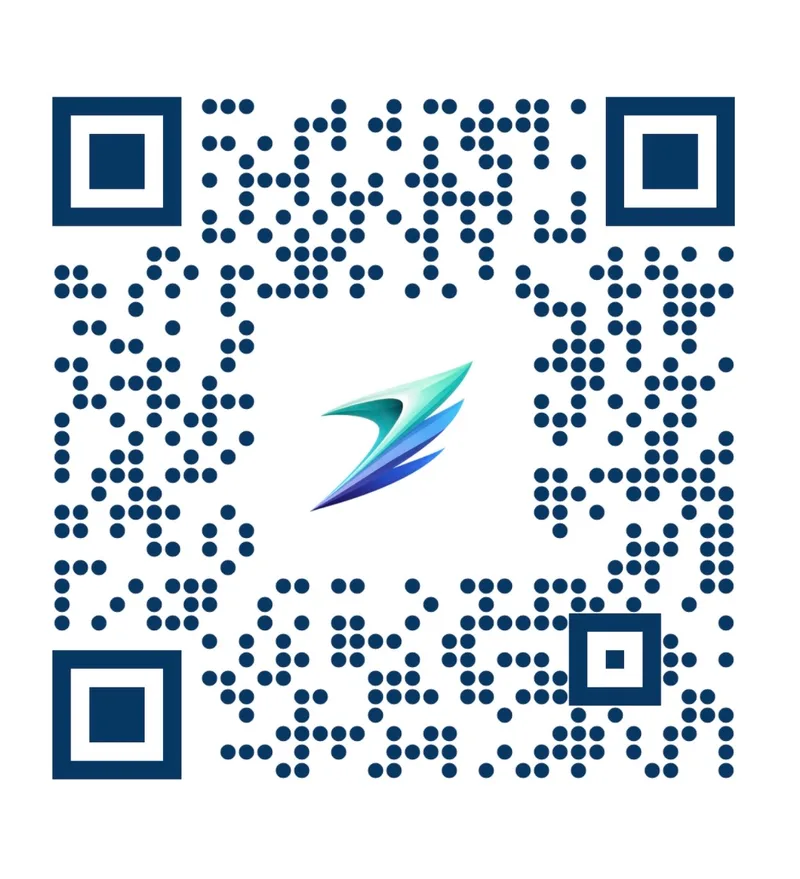
元のラスター
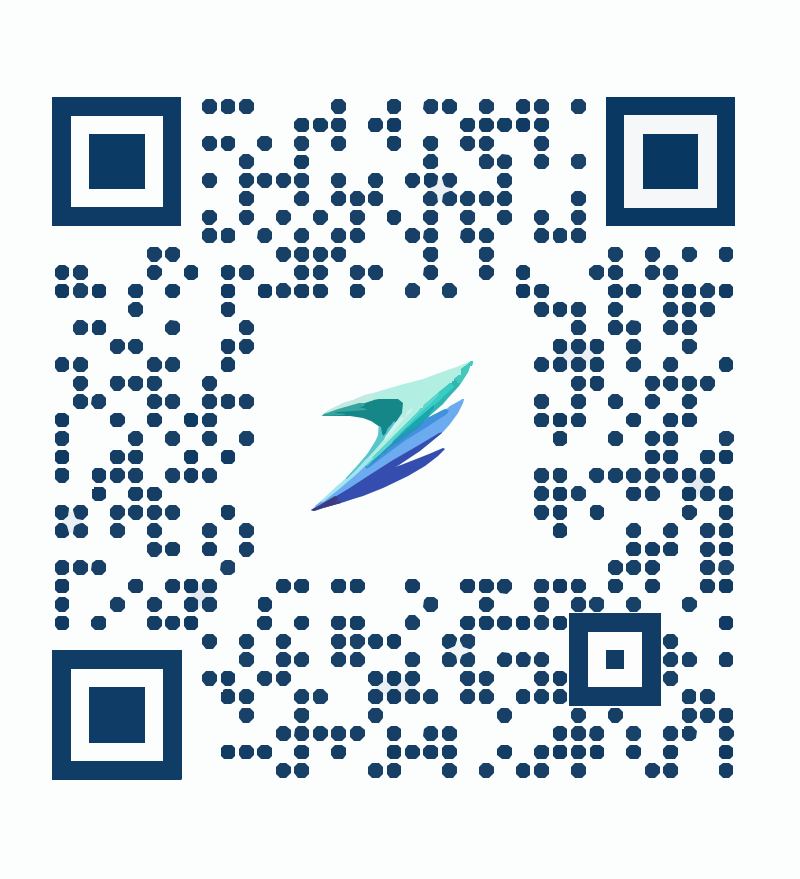
SVGベクター
QRコードをベクターに変換する方法
- Scan it first. スマートフォンでコードをスキャンし、開かれるリンクを確認してください。QRジェネレーターによる短縮リンクの場合、先に進む前にダイナミックコードに関するセクションをお読みください。
- Crop with the margin. コードにクロップするが、周囲の白い枠はそのまま残すこと。スクリーンショットまたは元のエクスポートデータは、写真やJPEGよりも優れています。
- Check the square size. 変換する前に、少なくとも800pxの幅を持つコードを目標にしてください。そのサイズであれば、アンチエイリアスを除去するフィルターを通っても、正方形が十分に大きく保たれます。もしコピーがそれより小さい場合、可能であればジェネレーターからより大きなサイズで再エクスポートしてください。それができない場合は、アップロードする前に4倍に拡大してください。これによりスキャンは可能ですが、端は元のまま柔らかいままになります。
- Drop it in. 上記の画像をドロップしてください。推奨設定が自動的に適用され、変換とプレビューは無料です。
- Scan the preview. 画面のプレビューをスマートフォンでスキャンしてください。正しいページが開かれたら、QRコードのSVGまたはPDFを1クレジットでダウンロードしてください。
- Print a proof. 実寸大でテストを印刷し、実際の距離からiPhoneとAndroidの両方のスマートフォンでスキャンしてください。
推奨設定
ポスター上のPNG QRコードがぼやける理由
PNGまたはJPGのQRコードはピクセルのグリッドです。300pxの画像を60cmのバナーに引き伸ばすと、各ピクセルが柔らかい縁を持つ目に見えるブロックになり、JPEGでは各モジュールの周囲に灰色のノイズが加わります。
QRコードからベクトルへの変換は、ピクセルを形状に置き換えます。各黒モジュールは鮮明なエッジを持ち、あらゆるサイズで鮮明に印刷でき、プリンターが要求するファイル、つまりスケーリング可能なSVGまたはベクトルPDFが得られます。
パターン自体は変化しません。トレースされたコードは、すべてのモジュールがトレースを生き残っている限り、オリジナルと同じデータを含みます。このページの残りの部分では、それがそうなるようにする方法について説明します。
十分なコードを与えてから、フィルターで端を処理させます
トレースされたQRコードがクリーンでスキャン可能かどうかを決定する2つの要素があり、それらは互いに相反する働きをします。[Quality]スライダーは、トレースが保持する最小の斑点の大きさを設定します。低い設定では、各四角形の周囲にあるソフトなアンチエイリアス処理されたピクセルが破棄されます。これらはベクトルを鮮明にするために必要な要素ですが、同じフィルタは、四角形が小さすぎると、それら全体を破棄してしまいます。
つまり、修正すべきはサイズであって画質ではありません。約800pxの幅を持つ正方形はフィルターよりもはるかに大きく、推奨される画質2ではフリンジのみが除去されます。私たちのサンプルでは、色数が642色から94色に、ファイルサイズが131KBから55KBに減少し、テストしたすべてのサイズでスキャンされました。画質を上げるとフリンジが残され、パターンの周囲に数百の薄いゴースト形状として痕跡が残ります。
唯一のコピーが小さい場合は、可能な限り大きなサイズでジェネレーターから再エクスポートしてください。小さな画像を4倍に拡大してもスキャン可能は保たれます——当社のテストでは、2.5px四方の小さなコードまで正常に読み取れました——しかし、拡大すると柔らかいエッジも拡大されるため、結果は適切な大型のオリジナルよりも大きく、鮮明さに欠けます。
暗い背景や色付きの背景にコードを表示したい場合、ベクトルデータ内の白い余白を残し、背景を削除するのではなく、レイアウト内の白いパネルにコードを配置してください。
QRコードの印刷サイズと必要な余白はどのくらいですか?
すべてのQRコードには、4モジュール幅の静置領域(余白)が必要です。すべての側面に設け、またはMicro QRコードなどの小さなフォーマットでは2モジュールとします。スキャナーはこれによってコードを検出するため、読み込む画像には白い余白全体を含め、テキストや装飾は静置領域に入れないようにしてください。
サイズについては、業界の目安として10:1というルールがあります:コードの幅は、スキャン距離の約10分の1であるべきです。これはQRコードジェネレータベンダーからのガイドラインであり、ISO規格の一部ではありません。長いURLを含むコードは密度が高く、より多くの領域を必要とします。
薄暗い光や急な視聴角度の場合は20~30%を追加してください。以下の幅はコード自体のもので、周囲にはクエットゾーンを確保してください。
| Where it's scanned | Scan distance | Code width |
|---|---|---|
| フライヤー、メニュー、カード、パッケージ | Arm's length | 少なくとも2 cm(約0.8インチ) |
| Poster | 1–2.5 m (about 3–8 ft) | 10–25 cm (about 4–10 in) |
| Billboard | 7.5–15 m (about 25–50 ft) | 75–150 cm(約30–60インチ) |
エラー修正、ロゴおよび色
QRコードは冗長データを含んでいるため、損傷しても読み取ることができます。エラー訂正レベルは4つあり、Lは約7%、Mは15%、Qは25%、Hは30%の符号語を復元できます。
中央にロゴを配置し、モジュールを覆うことで、エラー訂正がそれを埋め戻すようにする仕組みです。つまり、レベルHの場合、中央に配置されたロゴはコードの幅の約20〜25%以下で、隅にある3つの大きなファインダー四角形の上部を覆ってはいけません。
その回復予算は共有されています。トレースの揺れ、プリントの汚れ、傷はすべて同じ予備容量を消費するため、すでにロゴを備えたコードは他のものに対してより少ない容量しか持ちません。スタイル化されたコードをより慎重に、しかし少なくテストしてください。
ダークモジュールは明るい背景に配置してください。規格ではインバーターコード(白地に黒)が許可されていますが、一部のAndroid端末や古いスキャナーアプリでは読み取れない場合があります。デザイン上必要な場合は、印刷前に複数のスマートフォンでテストしてください。
静的または動的:ベクトル化はリンクをコピーし、宛先はコピーしません。
静的コードはURLを直接保存します。動的コードはジェネレーターのリダイレクトリンクを保存し、そのリンクがあなたのページに転送されます。その背後にあるサブスクリプションや無料トライアルが終了した場合、スキャンは非アクティブなページに到達します。
ベクトル化はパターンをコピーするため、リダイレクトもコピーされます。有効期限切れの動的コードを救うことはできません。まずコードをスキャンしてURLを確認し、それがあなたではなくジェネレーターを指している場合は、リンクを整理するか、印刷する前に新しい静的コードを作成してください。
一部のコードは独自のスケジュールで期限切れになります。WeChatグループのQRコードは7日後に無効になり、WhatsAppグループの招待コードは管理者が招待リンクをリセットするとすぐに使えなくなります。どちらのコードも、より鮮明なコピーでは復活しません。
コードを再生成しますか、それともトレースしますか?
それが単なる白黒のコードで、URL を制御できる場合、追跡しないでください。リンクを QR コードを SVG にエクスポートできるジェネレーターに貼り付けるだけで、正確なモジュールを持つベクター形式の QR コードが得られます。
トレーシングは、再生成すると変更されるか、再現できないコードに適用されます:
- スタイル化またはブランド化されたコード:カスタムカラー、丸いドット、カスタムコーナーアイ、グラデーション塗りつぶしまたは中央ロゴ
- フレーム付きステッカーやテーブルサインなど、大きなデザインの一部を構成するコードで、そのまま維持したいもの
- もうアクセスできないジェネレーターアカウントからのコード
- 他人が作成したコード、例えば会場やパートナーのコードなど、画像しかない場合
- WeChatミニプログラムコード、通常の丸型QRコードジェネレーターでは作成できません
- ブランドフレーム内のあなたの専用決済コード。まず決済事業者が公式の印刷用サインを提供しているか確認し、決済アプリで印刷物をスキャンテストして、お金が正しく受け取れるか確認してください。
トレーシングで修正できないもの
- 画像を新しいベクターとして再描画する生成AIツールは、QRコードには不適切です。1つのモジュールの誤りがコード全体を破綻させますが、トレースは元の幾何形状を保持します。
- 印刷されたコードのぼやけた写真や角度がついた写真では、トレース開始前にモジュールが欠落している可能性があります。真上から撮影して透視図を補正するか、あるいは元のファイルを探すのが良いでしょう。
- 小さなJPEGでは、まずアップスケーリングしない限り、どの設定でもモジュールが失われる可能性があります。私たちのテストでは、6.5 pxのモジュールを持つJPEGは、品質10でも失敗しました。
- 当社の測定では、スマートフォンカメラではなく、合成コードとソフトウェアデコーダーを使用しました。これらはモジュールを維持する設定を示すものであり、印刷された証明書をスキャンするものを代替するものではありません。
- RGB形式のSVGまたはベクトルPDFが得られ、bleed(刷り上がり余白)やCMYKは含まれません。多くの印刷会社はPDFを受け付けていますが、EPSやAIを要求する場合は、IllustratorやInkscapeでファイルを開き、その形式で保存してください。
- 小さな画像からトレースされた丸いドットは、上記の例のようにわずかに角ばって表示されます。これはチェック時のスキャン処理を停止させるものではありませんでしたが、より大きなソース画像からはより丸いドットが得られます。
よくある質問
QRコードをベクトルに変換すると、リンクは変わりますか?
いいえ。トレースはモジュールのパターンをコピーし、そのパターンがデータです。元があなたのページを開いたなら、クリーンなトレースも同じページを開きます。もしそれがジェネレーターのリダイレクトを開いたなら、ベクトルもそれを開きます。
QRコードはどのくらいの大きさに印刷すべきですか?
スキャン距離の約10分の1、そして腕の長さで読むものについては少なくとも2cmの幅が必要です。照明が悪い場合は20~30%を追加し、周囲に4モジュールのクイエットゾーンを確保してください。
無料トライアルでコードを作成しました。ベクターは引き続き動作しますか?
それが静的コードの場合に限ります。動的コードはジェネレータのリダイレクトを指しており、トライアルが終了すると機能しなくなります。ベクトルが鋭いかどうにかかわらずです。まずスキャンしてURLを確認してください。
ロゴを中央に配置できますか?
はい、注意して使用してください:誤り訂正レベルHを使用し、ロゴは中央に配置してコードの幅の約20〜25%を超えないようにし、ファインダーパターンには重ねないでください。すでにロゴ付きのコードがある場合、SVGRはコードとロゴを一体化してトレースします。
暗い背景に白いQRコードを使用できますか?
規格では許可されていますが、一部のAndroidや古いスキャナーアプリでは反転コードを読み取れません。白地に黒の方が安全です。反転にする場合は、まずiPhoneと数台のAndroid端末でテストしてください。
追跡QRコードがスキャンされないのはなぜですか?
通常、クイックゾーンは切り捨てられ、コードが品質設定に対して小さすぎたか、背景が透明に設定されてコードが暗い色の上に配置されていました。少なくとも800pxの幅のコピーから始め、白い余白を保持して再変換してください。
バーコード(UPCまたはEAN)を同じ方法でベクトル化できますか?
バーコードのトレースを行わないでください。バーとスペースの幅は、基本幅の正確な倍数でなければなりません(EAN-13の場合、名目値は0.330 mm)。トレースでは小数点以下の誤差が生じる可能性があります。バーコードの下に印刷されている数字がデータ本体ですので、バーコードソフトでそれらから再生成してください。
CanvaからベクターQRコードを取得できますか?
Canvaがコードを生成した場合、はい:当社の確認では、CanvaのQRコードをPDFにエクスポートするとベクター形状になり、SVGダウンロードには有料のCanvaプランが必要です。PNGとしてCanvaにアップロードしたQRコードはラスタ画像のままなので、こちらでトレースしてください。
関連するユースケース
変換の準備はできましたか?
変換とプレビューは無料で、アカウントは不要です。SVGまたはPDFのダウンロードにはクレジットを1つ使用します。