3Dプリント用の画像からSVGへ:キーホルダー、看板、プレート
スライサーがPNGを出力しない、線画のSVGがblobとして、あるいは全く入力されない?画像をきれいに出力される塗りつぶし形状にトレースしてください。
ロゴやデザインをここにドロップ
画像をドラッグ&ドロップするか、クリックしてファイルを選択してください。
画像を選択PNG, JPG, WEBP, BMP, GIF
コンバーターは、以下の推奨設定で開きます。 ファイルなしでコンバーターを開く
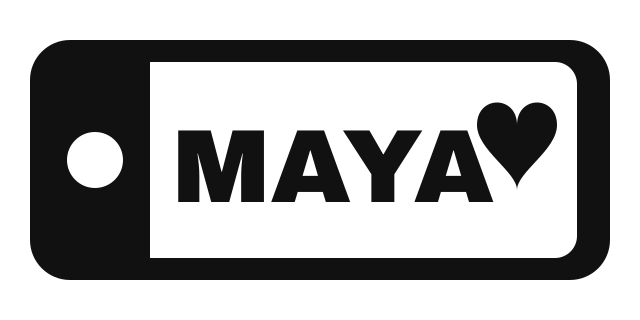
元のラスター
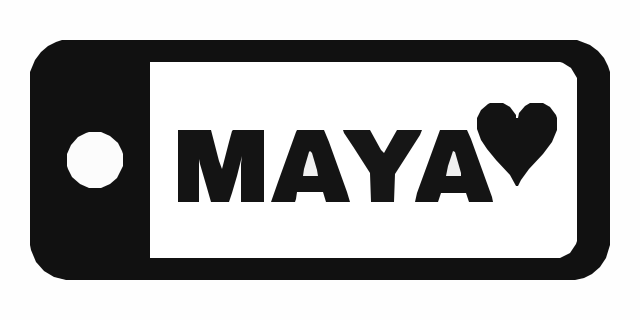
SVGベクター
画像を3Dプリント可能な形状に変換する方法
- 大胆でシンプルなデザインを選んでください. 単色を1〜2色、シンプルな背景に配置すると、最もクリアにトレースできます。PNG、JPG、WEBP、BMP、またはGIF形式で、15MB以内。
- Drop it on this page. コンバーターは適用された3Dプリント設定で開きます。変換とプレビューは無料で、アカウントは不要です。
- Check the thin parts. 細い線や小さな隙間にズームインします。必要な詳細が消えた場合は、品質を1段階上げてください。プレビューにノイズが多い場合は、品質を下げてみてください。
- Download the SVG. ダウンロードには1クレジットが必要です。SVGRがSVGを提供し、3DモデルはスライサーまたはCADツールで作成されます。
- Import, scale and extrude. SVGをBambu Studio、Tinkercad、Fusion 360、またはPrusaSlicerにインポートし、幅をミリメートル単位で設定してエクストルーダーで押し出してください。
推奨設定
スライサーが線ではなく塗りつぶし形状を必要とする理由
Bambu Studio、Tinkercad、Fusion 360、PrusaSlicerは、各SVGパスの塗りつぶされた領域を押し出すことでソリッドを構築します。線のみで塗りつぶし領域を持たないパスは、使用するツールによっては blob としてインポートされるか、消去されます。
SVGRを使用して3Dプリント用に画像をSVGに変換すると、塗りつぶされた形状のみが得られます。画像のすべての部分、細い線も含めて、内部を持つ閉じた輪郭になります。プレビューで表示される領域が押し出される部分です。
PNGまたはJPGにはパスが一切含まれていません。Bambu Studioは、画像を3Dモデルに変換する方法に関する独自のガイドをWikiで公開しており、このページと併せて読む価値があります。
ロゴからSTL:まずSVG、その後押し出し
SVGRはSTLやその他の3Dフォーマットを出力しません。ロゴからSTLへの経路は2つのステップです:ここでロゴをSVGにトレースし、その後スライサーやCADツールでエクストルーダーして、そこからSTLをエクスポートします。
ピクセルはミリメートルではありません。画像からトレースされたSVGには、スライサーが信頼できる物理的なサイズがないため、インポートする際に希望する幅を設定してください。
| Project | What to do after import |
|---|---|
| Keychain | CADツールで設計を押し出し、その後リング用のベースと穴を追加してください。 |
| Sign or name plate | ベースプレートの上部に文字を押し出し成型するか、別の色で印刷します。 |
| Embossed plaque | デザインをプレートの表面より高くしてください。 |
| Debossed plaque | ブーリアンカットでプレートからデザインを切り抜きます。 |
| Cookie cutter | CADツールで外側の輪郭から切断壁を構築してください。 |
穴、カウンター、マルチカラー部品
SVGRは図形を切り抜くのではなく重ねます。Oの穴は、空いた空間ではなく、実色の円盤の上に配置された背景色を持つ別の図形です。透明な背景は外側の背景のみを除去するため、これらの内側の図形はファイル内に残ります。
すべてを同時に押し出し、穴をソリッドにして上面に2枚目のディスクを置きます。真の穴を得るには、色ごとに押し出し、ブーリアンで本体からカウンターを減算します。インポートする前にInkscapeで「パス > 差」を実行することもできます。
マルチカラープリントも同じ仕組みです:各色を別々に押し出し、モデル内部で重なりたくない場合は、下の層から上の色を減算します。
印刷できる十分な大きさの詳細を保持
印刷の制限はSVGではなくプリンターが決定します。ノズルで印刷できないほど細い部分は印刷できないため、デザイン内のヘアラインはスライサーのプレビューから消える可能性があります。
- スケーリング後、最終サイズでスライサーのプレビューを確認してください。
- 細い線が消える場合は、デザインで太くするか、部品の印刷サイズを大きくしてください。
- SVGRの低〜中品質設定では、スライサーに届く前に最も小さな島状の部分が削除されます。必要なディテールが消えてしまう場合にのみ、この値を上げてください。
- 持っている中で最も大きなソースをアップロードしてください。ソース内で数ピクセルしか幅がない詳細は、最初に欠落します。
SVGRが3Dプリンティングで何もしないこと
- STL、3MF、OBJがない場合:エクストルージョンとエクスポートは、スライサーまたはCADツールで行われます。
- 箱の外に本当の穴はありません:スタックされた形状にはブーリアン減算が必要です。
- 実際のサイズなし:インポート時にスケーリングします。
- 厚みや奥行きはありません:押し出し処理を行うまで、すべての形状は平面です。
- トレースはあなたのソースを追跡します。写真や陰影のあるイラストはクリーンなエクストルージョンにはなりません。フラットでコントラストの高いデザインです。
- 透明な背景は、画像の隅にある色で描かれた形状を削除します。これが人々が言う「背景」の意味です。もしあなたの作品が4つの隅すべてにまたがっている場合、または隅の色が異なる場合、何も削除されず背景は残ります。作品に均一で平らな余白を与えてから、再度変換してください。作品によって完全に囲まれた領域は決して削除されず、すでに透明度チャンネルを持つPNGはそのまま保持されます。
- 曲線は多くの短い直線セグメントとして描画されます。小さな画像から描画された曲線は、拡大するとわずかに角ばって見えることがあるため、可能な限り大きなコピーから始めてください。
よくある質問
SVGRはロゴからSTLファイルを作成できますか?
いいえ。SVGを作成し、それを押し出して、Bambu Studio、Tinkercad、Fusion 360などのスライサーやCADツールからSTLをエクスポートします。
なぜ、SVGがスライサーにインポートされたとき、blobとして、あるいは全くインポートされなかったのですか?
このファイルはおそらくストロークから構築されており、ストロークには押し出し可能な面積がありません。SVGRの出力は塗りつぶし形状のみであるため、各部分は実体領域としてインポートされます。
インポートしたデザインが間違ったサイズになるのはなぜですか?
SVGの座標は画像のピクセルから取得され、ミリメートルではありません。インポートする際に希望する幅を設定するか、スライサーでスケールしてください。
なぜ手紙の穴が埋められているのですか?
穴は文字の上に重ねられた別の形状です。色ごとに Extrude(立体化)し、ブール演算でその形状を減算するか、または Inkscape で最初に「パス」>「差分」を実行してください。
Tinkercad用のキーチェーンSVGを作成できますか?
はい。SVGをTinkercadにインポートし、サイズを設定してから、キーリング用の土台と穴を追加します。
小さなプリントにはどの品質を使用すべきですか?
4から開始します。品質を下げると、印刷されない小さな島が削除されます。必要な詳細が消える場合は、1段階上げか、より大きな画像をアップロードしてください。
関連するユースケース
変換の準備はできましたか?
変換とプレビューは無料で、アカウントは不要です。SVGまたはPDFのダウンロードにはクレジットを1つ使用します。