Immagine a SVG per stampa 3D: portachiavi, insegne e targhe
Il tuo slicer non estrude un PNG, e un SVG disegnato a linee è entrato come un blob o non è entrato affatto? Traccia l'immagine in forme riempite che si estrudono pulitamente.
Trascina qui il tuo logo o design
Trascina e rilascia un'immagine o fai clic per scegliere un file.
Scegli immaginePNG, JPG, WEBP, BMP, GIF
Il convertitore si apre con le impostazioni consigliate di seguito. Aprire il convertitore senza un file
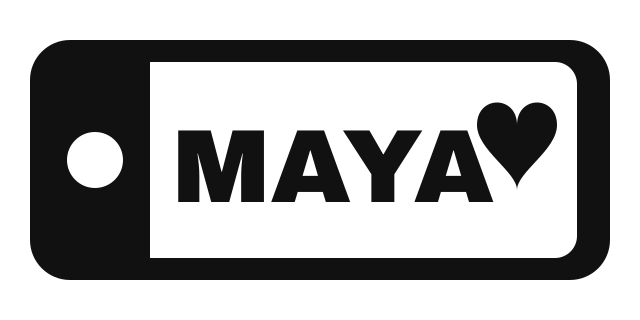
Rete originale
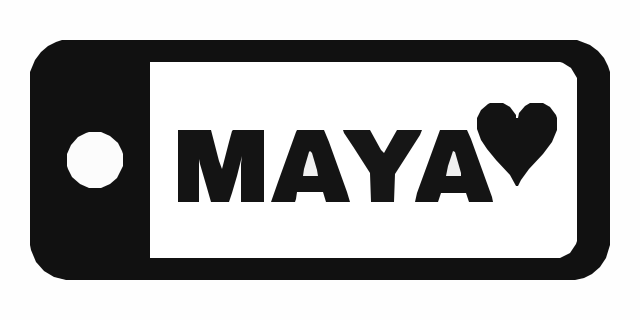
vettore SVG
Come trasformare un'immagine in una forma stampabile in 3D
- Scegli un design audace e semplice. Uno o due colori solidi su uno sfondo neutro tracciano la maggior parte dei contorni con maggiore precisione. PNG, JPG, WEBP, BMP o GIF fino a 15 MB.
- Drop it on this page. Il convertitore si apre con le impostazioni di stampa 3D applicate. La conversione e l'anteprima sono gratuite e non richiedono un account.
- Check the thin parts. Ingrandisci le linee sottili e le piccole fessure. Se un dettaglio di cui hai bisogno è scomparso, aumenta la qualità di un livello; se l'anteprima è piena di macchie, abbassala.
- Download the SVG. Il download costa un credito. SVGR fornisce il SVG; il modello 3D viene creato nel tuo slicer o strumento CAD.
- Import, scale and extrude. Importa il SVG in Bambu Studio, Tinkercad, Fusion 360 o PrusaSlicer, imposta la larghezza in millimetri ed estrudilo.
Impostazioni consigliate
Perché i tagliatori hanno bisogno di forme piene, non linee
Bambu Studio, Tinkercad, Fusion 360 e PrusaSlicer costruiscono un solido estrudendo l'area riempita di ogni percorso SVG. Un percorso che è solo un tratto non ha area, quindi a seconda dello strumento viene importato come una macchia o scompare.
La conversione di un'immagine in SVG per la stampa 3D con SVGR fornisce solo forme piene: ogni parte dell'immagine, comprese le linee sottili, diventa un contorno chiuso con un interno. Ciò che vedi nell'anteprima è l'area che viene estrusa.
Un file PNG o JPG non contiene percorsi. Bambu Studio pubblica una propria guida alla conversione di immagini in modelli 3D sul suo wiki, che vale la pena leggere insieme a questa pagina.
Logo in STL: prima SVG, poi estrudi
SVGR non esporta STL né altri formati 3D. Il percorso da un logo a un file STL prevede due passaggi: tracciare il logo in un SVG qui, quindi estruderlo nel proprio slicer o strumento CAD ed esportare l'STL da lì.
I pixel non sono millimetri. Un SVG tracciato da un'immagine non ha una dimensione fisica che il tuo slicer può considerare affidabile, quindi imposta la larghezza desiderata durante l'importazione.
| Project | What to do after import |
|---|---|
| Keychain | Estrudi il design, quindi aggiungi una base e un foro per l'anello nel tuo strumento CAD. |
| Sign or name plate | Estrudi la scritta sulla piastra di base, o stampala in un colore diverso. |
| Embossed plaque | Sollevare il design sopra la superficie della targa. |
| Debossed plaque | Sottrai il design dalla placca con un taglio booleano. |
| Cookie cutter | Costruisci la parete di taglio dal contorno esterno nel tuo strumento CAD. |
Fori, contatori e parti multicolore
SVGR impila le forme invece di ritagliarle. Il foro in una O è una forma separata del colore di sfondo posizionata sopra un disco solido, non uno spazio vuoto. Lo sfondo trasparente rimuove solo lo sfondo esterno, quindi quelle forme racchiuse rimangono nel file.
Estrudi tutto insieme e il foro viene solido, con un secondo disco sopra. Per ottenere un vero foro, estrai per colore e sottrai il contatore dal corpo con un'operazione booleana. Puoi anche eseguire Percorso > Differenza in Inkscape prima dell'importazione.
Le stampe multicolore funzionano allo stesso modo: estrude ogni colore separatamente e sottrai i colori superiori da quelli sottostanti se non vuoi che si sovrappongano all'interno del modello.
Mantieni i dettagli abbastanza grandi per la stampa
A stabilire il limite è la stampante, non il SVG. Le caratteristiche più sottili di quanto la propria ugellatura possa stampare non verranno stampate, quindi una linea sottile nel design potrebbe scomparire dall'anteprima dello slicer.
- Controlla l'anteprima del tagliere alla dimensione finale, dopo la scala.
- Se le linee sottili si perdono, ispessiscile nel tuo design o stampa il pezzo più grande.
- La qualità bassa-media in SVGR rimuove le più piccole isole prima che raggiungano il tuo slicer. Aumentala solo se un dettaglio necessario scompare.
- Carica la fonte più grande disponibile. I dettagli che sono larghi solo pochi pixel nella fonte sono i primi a scomparire.
Cosa SVGR non farà per la stampa 3D
- Nessun STL, 3MF o OBJ: l'estrusione e l'esportazione avvengono nel tuo software di slicing o CAD.
- Nessun foro vero fuori dalla scatola: le forme impilate richiedono una sottrazione booleana.
- Nessuna dimensione reale: si scala all'importazione.
- Nessuno spessore o profondità: ogni forma è piatta finché non la estrudi.
- Il tracciamento segue la tua fonte. Foto e opere grafiche sfumate non diventano estrusioni pulite; lo fa un design piatto ad alto contrasto.
- Lo sfondo trasparente rimuove la forma dipinta nel colore presente negli angoli dell'immagine, che è ciò che le persone intendono per sfondo. Se la tua opera si estende fino a tutti e quattro gli angoli, o se gli angoli hanno colori diversi, nulla viene rimosso e lo sfondo rimane: fornisci all'opera un margine uniforme e chiaro e riprova la conversione. Le aree completamente racchiuse dall'opera non vengono mai rimosse, e un PNG che ha già un canale di trasparenza viene lasciato così com'è.
- Le curve sono tracciate come molti segmenti retti brevi. Tracciate da un'immagine piccola, possono apparire leggermente angolari quando ingrandite, quindi inizia dalla copia più grande disponibile.
Domande frequenti
SVGR può creare un file STL dal mio logo?
No. Genera l'SVG; lo estrudi ed esporti in STL dal tuo slicer o software CAD, come Bambu Studio, Tinkercad o Fusion 360.
Perché il mio SVG è stato importato nel slicer come un blob, o non è stato importato affatto?
Il file è stato probabilmente creato da tratti, che non hanno area da estrudere. L'output di SVGR è costituito da forme piene, quindi ogni parte viene importata come una regione solida.
Perché il mio design importato è di dimensioni errate?
Le coordinate SVG derivano dai pixel dell'immagine, non dai millimetri. Imposta la larghezza desiderata durante l'importazione, oppure scala l'immagine nel software di slicer.
Perché il buco nella mia lettera è riempito?
Il foro è una forma separata impilata sopra la lettera. Estrudi per colore e sottrai quella forma con un'operazione booleana, oppure esegui prima Strada > Differenza in Inkscape.
Posso creare un SVG di un portachiavi per Tinkercad?
Sì. Importa il SVG in Tinkercad, imposta le dimensioni, quindi aggiungi una base e un foro per il portachiavi.
Quale qualità dovrei usare per le stampe piccole?
Inizia da 4. Una qualità inferiore fa scomparire minuscole isole che non verranno stampate; se un dettaglio necessario scompare, aumentalo di un livello o carica un'immagine più grande.
Casi d'uso correlati
Pronto per convertire?
Convertire e anteprima sono gratuiti, senza bisogno di account. Il download del SVG o PDF utilizza un credito.