Bild zu SVG für 3D-Druck: Schlüsselanhänger, Schilder und Tafeln
Ihr Slicer extrudiert kein PNG, und ein zeichnerisches SVG kam als Blob oder gar nicht an? Verfolgen Sie das Bild in gefüllte Formen, die sauber extrudieren.
Legen Sie Ihr Logo oder Design hier ab
Ziehen Sie ein Bild per Drag & Drop oder klicken Sie, um eine Datei auszuwählen.
Bild auswählenPNG, JPG, WEBP, BMP, GIF
Der Konverter wird mit den unten empfohlenen Einstellungen geöffnet. Konverter ohne Datei öffnen
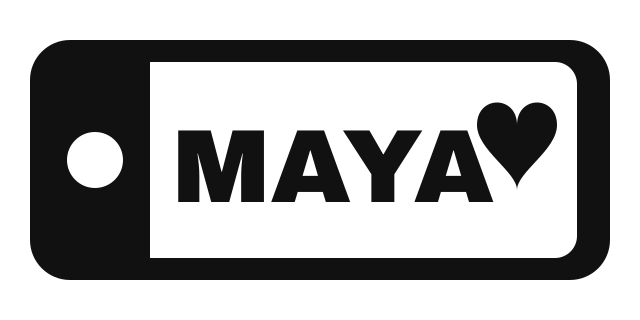
Originalraster
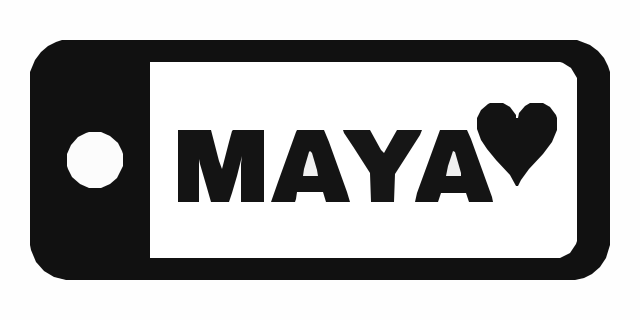
SVG-Vektor
So wandeln Sie ein Bild in eine Form um, die Sie 3D-drucken können
- Wählen Sie ein mutiges, einfaches Design. Ein oder zwei einfarbige Motive auf einem einfarbigen Hintergrund werden am klarsten wiedergegeben. PNG, JPG, WEBP, BMP oder GIF bis 15 MB.
- Drop it on this page. Der Konverter öffnet sich mit den auf 3D-Druck-Einstellungen angewendeten Einstellungen. Konvertieren und Vorschau sind kostenlos und erfordern kein Konto.
- Check the thin parts. Zoomen Sie auf feine Linien und kleine Lücken. Wenn ein benötigtes Detail verschwunden ist, erhöhen Sie die Qualität um einen Schritt; wenn die Vorschau voller Punkte ist, senken Sie sie.
- Download the SVG. Der Download kostet ein Credit. SVGR liefert das SVG; das 3D-Modell wird in Ihrem Slicer oder CAD-Tool erstellt.
- Import, scale and extrude. Importieren Sie die SVG-Datei in Bambu Studio, Tinkercad, Fusion 360 oder PrusaSlicer, legen Sie die Breite in Millimetern fest und extrudieren Sie sie.
Empfohlene Einstellungen
Warum Schichter gefüllte Formen und keine Linien benötigen
Bambu Studio, Tinkercad, Fusion 360 und PrusaSlicer erstellen einen festen Körper, indem sie den ausgefüllten Bereich jedes SVG-Pfads extrudieren. Ein Pfad, der nur ein Strich ist, hat keine Fläche, daher wird er je nach Werkzeug entweder als Blob importiert oder verschwindet.
Das Konvertieren eines Bildes in SVG für den 3D-Druck mit SVGR liefert nur gefüllte Formen: Jeder Teil des Bildes, einschließlich dünner Linien, wird zu einem geschlossenen Umriss mit einem Innenbereich. Was Sie in der Vorschau sehen, ist der Bereich, der extrudiert wird.
Ein PNG- oder JPG-Bild enthält überhaupt keine Pfade. Bambu Studio veröffentlicht einen eigenen Leitfaden zur Konvertierung von Bildern in 3D-Modelle auf seinem Wiki, der sich gut als Ergänzung zu dieser Seite eignet.
Logo zu STL: Zuerst SVG, dann Extrusion
SVGR gibt keine STL- oder andere 3D-Formate aus. Der Weg von einem Logo zu einer STL erfolgt in zwei Schritten: Hier wird das Logo in ein SVG nachverfolgt, dann in Ihrem Slicer oder CAD-Programm extrudiert und dort als STL exportiert.
Pixel sind keine Millimeter. Ein SVG, das aus einem Bild erstellt wurde, hat keine physische Größe, der Ihr Slicer vertrauen kann. Legen Sie daher die gewünschte Breite beim Import fest.
| Project | What to do after import |
|---|---|
| Keychain | Extrudieren Sie das Design, fügen Sie dann eine Basis und ein Loch für den Ring in Ihrem CAD-Tool hinzu. |
| Sign or name plate | Extrudieren Sie die Beschriftung auf einer Grundplatte oder drucken Sie sie in einer separaten Farbe. |
| Embossed plaque | Heben Sie das Design über die Schildoberfläche an. |
| Debossed plaque | Ziehen Sie das Design mit einem booleanen Schnitt von der Plakette ab. |
| Cookie cutter | Erstellen Sie die Trennwand aus der äußeren Kontur in Ihrem CAD-Programm. |
Löcher, Zähler und mehrfarbige Teile
SVGR stapelt Formen, anstatt sie auszustanzen. Das Loch in einem O ist eine separate, hintergrundfarbene Form, die auf einem massiven Kreis liegt, kein leerer Raum. Ein transparenter Hintergrund entfernt nur den äußeren Hintergrund, sodass diese eingeschlossenen Formen in der Datei verbleiben.
Extrudiere alles auf einmal, und das Loch kommt fest heraus, mit einer zweiten Scheibe oben. Um ein echtes Loch zu erhalten, extrudiere pro Farbe und subtrahiere den Zähler vom Körper mit einer booleschen Operation. Du kannst auch Pfad > Differenz in Inkscape ausführen, bevor du importierst.
Mehrfarbige Drucke funktionieren auf die gleiche Weise: Extrudieren Sie jede Farbe separat, und subtrahieren Sie die oberen Farben von den darunter liegenden, wenn Sie nicht möchten, dass sie im Inneren des Modells überlappen.
Halten Sie die Details groß genug zum Drucken
Ihr Drucker setzt das Limit, nicht das SVG. Features, die dünner sind als Ihre Düse, können nicht gedruckt werden, daher kann eine Haarlinie im Design aus der Slicer-Vorschau verschwinden.
- Überprüfen Sie den Schablonenvorschau in der endgültigen Größe nach dem Skalieren.
- Wenn dünne Linien ausfallen, verdicken Sie diese in Ihrem Entwurf oder drucken Sie das Teil größer.
- Schlechte bis mittlere Qualität in SVGR entfernt die kleinsten Inseln, bevor sie Ihren Slicer erreichen. Erhöhen Sie es nur, wenn ein benötigtes Detail verschwindet.
- Laden Sie die größte Quelldatei hoch. Details, die in der Quelle nur wenige Pixel breit sind, fallen als Erstes weg.
Was SVGR für den 3D-Druck nicht leisten kann
- Kein STL, 3MF oder OBJ: Extrusion und Export erfolgen in Ihrem Slicer oder CAD-Tool.
- Keine echten Löcher außerhalb der Box: Gestapelte Formen benötigen eine boolesche Subtraktion.
- Keine reale Größe: Sie skalieren beim Import.
- Keine Dicke oder Tiefe: Jede Form ist flach, bis Sie sie extrudieren.
- Das Nachzeichnen folgt Ihrer Vorlage. Fotos und schattierte Zeichnungen werden keine sauberen Extrusionen; ein flaches, hochkontrastiertes Design tut es.
- Ein transparenter Hintergrund entfernt die Form, die in der an den Bildecken vorhandenen Farbe gemalt ist – das meinen die Leute, wenn sie vom Hintergrund sprechen. Wenn Ihre Kunstwerke in alle vier Ecken hineinragen oder die Ecken unterschiedliche Farben haben, wird nichts entfernt und der Hintergrund bleibt erhalten – geben Sie dem Kunstwerk einen ebenmäßigen, leeren Rand und konvertieren Sie erneut. Bereiche, die vollständig vom Kunstwerk umschlossen sind, werden niemals entfernt, und eine PNG-Datei, die bereits einen Transparenzkanal besitzt, wird unverändert belassen.
- Kurven werden als viele kurze gerade Segmente gezeichnet. Von einem kleinen Bild abgeleitet, können sie im vergrößerten Zustand leicht eckig wirken, daher beginnen Sie mit der größten verfügbaren Kopie.
Häufig gestellte Fragen
Kann SVGR eine STL-Datei aus meinem Logo erstellen?
Nein. Es erstellt das SVG; Sie extrudieren es und exportieren das STL aus Ihrem Slicer- oder CAD-Tool, wie Bambu Studio, Tinkercad oder Fusion 360.
Warum wurde mein SVG als Blob oder gar nicht in den Slicer importiert?
Die Datei wurde wahrscheinlich aus Strichen erstellt, die keine Fläche zum Extrudieren haben. Die Ausgabe von SVGR besteht aus vollständig gefüllten Formen, daher wird jeder Teil als solider Bereich importiert.
Warum ist mein importiertes Design in der falschen Größe?
SVG-Koordinaten stammen aus den Pixeln des Bildes, nicht aus Millimetern. Legen Sie die gewünschte Breite beim Import fest oder skalieren Sie es im Slicer.
Warum ist das Loch in meinem Brief ausgefüllt?
Das Loch ist eine separate Form, die auf dem Buchstaben gestapelt ist. Extrudiere pro Farbe und subtrahiere diese Form mit einer booleschen Operation, oder führe zuerst Pfad > Differenz in Inkscape aus.
Kann ich einen Schlüsselanhänger-SVG für Tinkercad erstellen?
Ja. Importieren Sie die SVG-Datei in Tinkercad, legen Sie die Größe fest und fügen Sie dann eine Basis und ein Loch für den Schlüsselring hinzu.
Welche Qualität sollte ich für kleine Drucke verwenden?
Starten Sie bei 4. Eine niedrigere Qualität lässt winzige Inseln verschwinden, die nicht gedruckt werden können; wenn ein Detail, das Sie benötigen, verschwindet, erhöhen Sie den Wert um einen Schritt oder laden Sie ein größeres Bild hoch.
Verwandte Anwendungsfälle
Bereit zum Konvertieren?
Konvertieren und Vorschau sind kostenlos, ohne Konto. Das Herunterladen von SVG oder PDF verwendet einen Kredit.