Foto zu Vektorgrafik: stilisierte SVGs aus Ihren Bildern
Möchten Sie ein Porträt, ein Produktfoto oder ein Reisefoto als kräftige, posterartige Kunst anstelle eines unscharfen Vergrößerungsabzugs? Laden Sie es hier hoch und prüfen Sie kostenlos die stilisierte SVG-Vorschau, bevor Sie sich entscheiden.
Legen Sie Ihr Foto hier ab
Ziehen Sie ein Bild per Drag & Drop oder klicken Sie, um eine Datei auszuwählen.
Bild auswählenPNG, JPG, WEBP, BMP, GIF
Der Konverter wird mit den unten empfohlenen Einstellungen geöffnet. Konverter ohne Datei öffnen
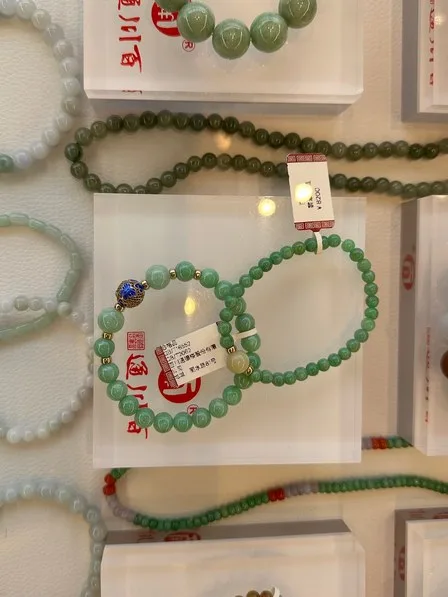
Originalraster
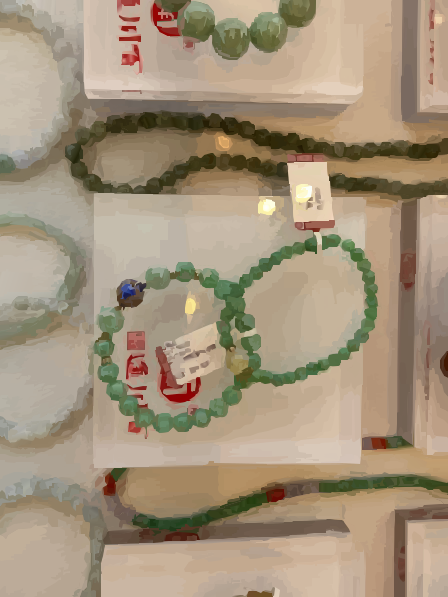
SVG-Vektor
So wandeln Sie ein Foto in Vektorgrafik um
- Choose a strong photo. Ein klares Motiv, gutes Licht und starker Kontrast ergeben das kräftigste Ergebnis. Unruhige Hintergründe erhöhen den Unordnungsfaktor und die Dateigröße.
- Crop it. Zuschneiden auf den gewünschten Bereich. Jeder Bereich, den Sie einbehalten, wird im Datei als Form dargestellt.
- Legen Sie es ein und wählen Sie einen Fototyp. Legen Sie die Datei oben ab (PNG, JPG, WEBP, BMP oder GIF, bis zu 15 MB). Das Foto ist voreingestellt; wechseln Sie zu Porträt, Produkt, Szene, Nacht oder Schwarz-Weiß, wenn eines besser passt.
- Tune Quality. Niedrigere Qualität ergibt kräftigere, flachere Formen und eine kleinere Datei. Erhöhen Sie den Wert für mehr Details.
- Download. Konvertieren und Vorschau sind kostenlos und erfordern kein Konto. Das Herunterladen von SVG oder PDF kostet einen Kredit.
Empfohlene Einstellungen
Wie Vektorgrafiken aus Fotos tatsächlich aussehen
Die Umwandlung von Fotos in Vektorgrafik ist ein stilisiertes Ergebnis, keine Kopie. SVGR unterteilt das Foto in Farbbereiche und passt sanfte Farbverläufe daran an, sodass das Ergebnis wie ein plakatartiges Illustration wirkt und nicht wie die ursprünglichen Pixel.
Das ist der Reiz: Die Kunstdrucke können als großes Poster ausgegeben oder auf Aufkleber und Merchandise-Artikel gedruckt werden, ohne zu verwischen, und sie haben einen grafischen Look, den eine einfache Vergrößerung nicht bietet.
Wenn Sie eine genaue, fotoreale Vergrößerung benötigen, verwenden Sie stattdessen einen Upscaler. Eine Konvertierung von Foto zu SVG ist niemals pixelgenau mit dem Original identisch.
Wofür es gut ist
- Poster und Wandkunst im kühnen, grafischen Stil
- Stilisierte Porträts von Personen, für Geschenke, Profilbilder oder Event-Plakate
- Stickers and merch art
- Hintergründe für Webseiten, Folien und Druckmaterialien
- Produktfotos in flache, illustrierte Grafiken umgewandelt
Wählen Sie den Foto-Typ, der Ihrem Bild am nächsten kommt
Jeder Fototyp passt Gradienten an, um Bereiche zu glätten. Wenn ein Ergebnis nicht stimmt, versuchen Sie einen benachbarten Typ; die kostenlose Vorschau macht den Vergleich schnell.
| Image type | Use it for |
|---|---|
| Photo | Allgemeine Fotos; der Ausgangspunkt |
| Portrait | Faces and people |
| Product | Objects shot on their own |
| Scene | Landschaften, Straßen und Innenräume |
| Night | Low-light and night shots |
| Grayscale | Black-and-white results |
Dateigröße und der Qualitätsregler
Fotos enthalten viel mehr Farbdetails als Logos, und jedes Feld wird zu einer Form, daher sind Foto-SVGs groß und wachsen mit den Details.
Niedrigere Qualität ergibt kräftigere, flachere Formen und eine kleinere Datei. Höhere Qualität bewahrt mehr Details, macht die Datei jedoch schwerer und langsamer zum Öffnen in Editoren.
Eine engere Zuschnitt hilft ebenfalls: Weniger Hintergrund bedeutet weniger Formen. Für die Vektorisierung eines Porträts hält der Zuschnitt auf Kopf und Schultern den Fokus und die Dateigröße dort, wo sie sein soll.
Benötigen Sie einen Ausschnitt ohne Hintergrund?
Für Fototypen wird kein transparenter Hintergrund angeboten, und transparente Bereiche in einem hochgeladenen Ausschnitt werden weiß dargestellt.
Wenn Sie nur die Person oder das Produkt benötigen, entfernen Sie zuerst den Hintergrund in einem anderen Tool, damit er als weißer Bereich nachgezeichnet wird. Löschen Sie dann diese weißen Formen oder schneiden Sie die Grafik in Inkscape oder Illustrator auf eine Umrandung zu.
Wann man ein Foto nicht in einen Vektor umwandeln sollte
- Laser-Fotogravur. Das Gravieren eines Fotos ist ein Rasterjob: Die Lasersoftware dithert die Pixel zu Punkten. Senden Sie das Foto selbst an Ihre Lasersoftware, nicht ein nachgezeichnetes SVG.
- Fotografische Vergrößerungen. Wenn das Ergebnis wie ein Foto aussehen soll, verwenden Sie einen Upscaler.
- Feine Textur. Haare, Gras und Stoff werden zu Formen vereinfacht, also erwarten Sie einen grafischen Look, nicht jede einzelne Strähne.
- Gradient-sensitive Werkzeuge. Fotoergebnisse verwenden SVG-Verläufe, die von Schneidemaschinen, Lasersoftware, Canva und Siebdruckern oft falsch gehandhabt werden.
- Rechte. Verwenden Sie Fotos, die Sie selbst aufgenommen haben oder für die Sie eine Nutzungsgenehmigung haben, insbesondere Porträts anderer Personen.
Häufig gestellte Fragen
Wird der Vektor genau wie mein Foto aussehen?
Nein. Es ist stilisierte Vektorgrafik mit plakatartigen Farbbereichen und sanften Farbverläufen, keine pixelgenaue Kopie. Prüfen Sie zuerst die kostenlose Vorschau.
Wie konvertiere ich ein Foto für ein Poster in einen Vektor?
Wählen Sie den Foto-Typ, der passt, halten Sie die Qualität bei etwa 5 und prüfen Sie die Vorschau; eine niedrigere Qualität ergibt einen kräftigeren, grafischeren Look. Laden Sie dann das SVG oder den Vektor-PDF herunter und skalieren Sie ihn auf Ihre Plakatgröße.
Kann ich ein Porträt in Vektorgrafik umwandeln?
Ja. Wählen Sie den Bildtyp "Porträt" und verwenden Sie ein gut ausgeleuchtetes Foto, das auf Gesicht und Schultern zugeschnitten ist, für das sauberste Ergebnis.
Warum ist die SVG-Datei so groß?
Jeder Farbfleck wird zu einer Form. Niedrigere Qualität, lassen Sie "Pfade zusammenführen" aktiviert, oder beschneiden Sie enger für eine kleinere Datei.
Kann ich einen transparenten Hintergrund erhalten?
Nicht mit Fototypen. Entfernen Sie den Hintergrund in einem anderen Tool vor dem Hochladen, damit er als rein weiß nachgezeichnet wird, und löschen Sie dann diese weißen Formen in Ihrem Editor.
Kann ich dies für die Laser-Fotogravur verwenden?
Es ist nicht das richtige Werkzeug. Die Laser-Fotogravur arbeitet mit den Pixeln des Fotos, daher senden Sie das Originalbild an Ihre Lasersoftware.
Can I recolor the result?
Ja. Jeder Bereich ist eine Form, die Sie in einem Vektorbearbeitungsprogramm auswählen und neu einfärben können, obwohl ein detailliertes Foto viele davon enthält und Gradientbereiche ihre Farbverlaufsfarben geändert werden müssen.
Verwandte Anwendungsfälle
Bevorzugen Sie eine kurze Einführung? Lesen Sie das Tutorial: Foto in SVG umwandeln
Bereit zum Konvertieren?
Konvertieren und Vorschau sind kostenlos, ohne Konto. Das Herunterladen von SVG oder PDF verwendet einen Kredit.